树莓派系统安装与无屏设置(2026最新版)
一、树莓派简介
树莓派(Raspberry Pi)是一种小型计算机,通常有两种主要用途:作为台式计算机或作为无显示器(远程)计算机。
树莓派设备分为以下几个系列:
- 树莓派单板计算机 (SBC):经典或旗舰款,可像台式电脑一样连接显示器、键盘和鼠标。
- 树莓派 Zero:精简版,USB接口较少且功耗更低。
- 树莓派键盘电脑:计算机功能集成于键盘外壳中。
- 树莓派计算模块:专为工业和嵌入式应用设计的系统级模块。
- 树莓派 Pico:微控制器开发板。
二、硬件准备
设置树莓派需要以下硬件:
将所有外设连接到树莓派示意图
启动介质: microSD卡(建议32GB以上),官方推荐使用树莓派官方microSD卡。
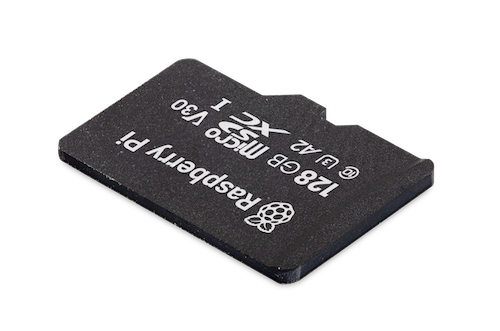
官方128GB树莓派microSD卡
读写速度更快的存储设备能提升树莓派的整体性能。
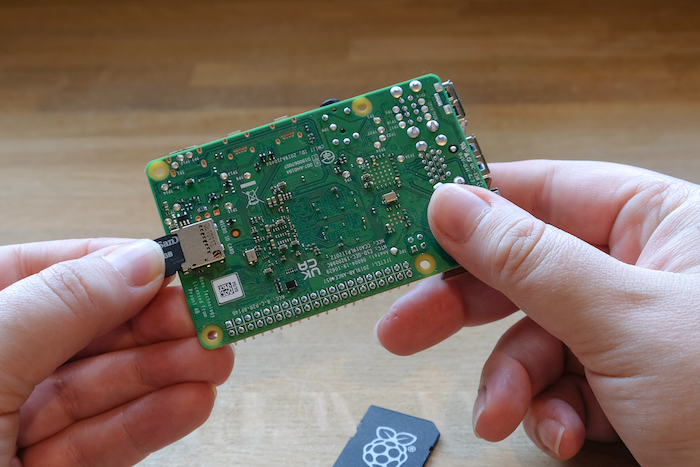
将microSD卡插入树莓派时,标签面应背向树莓派。
将microSD卡插入树莓派
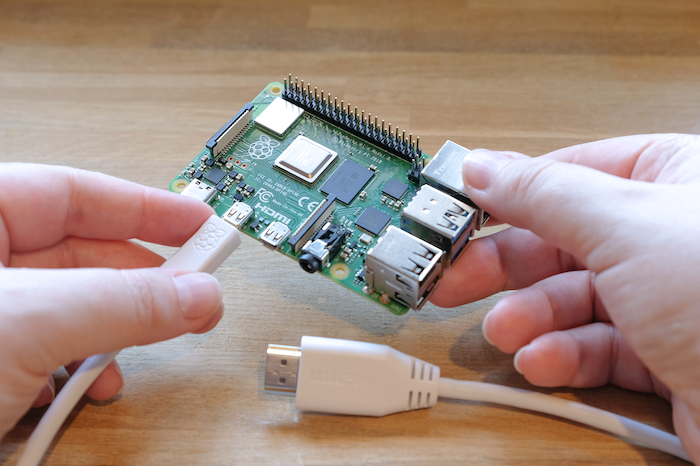
输入外设: 键盘和鼠标。树莓派 4B、400、5、500 和 500+ 需要 micro-HDMI 转 HDMI 线缆连接显示器。
将键盘连接到树莓派
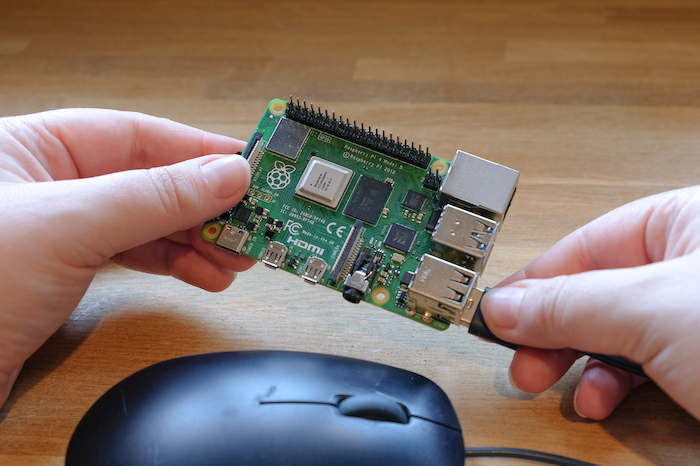
将鼠标连接到树莓派
输出外设(显示器): 使用 HDMI 接口连接显示器。
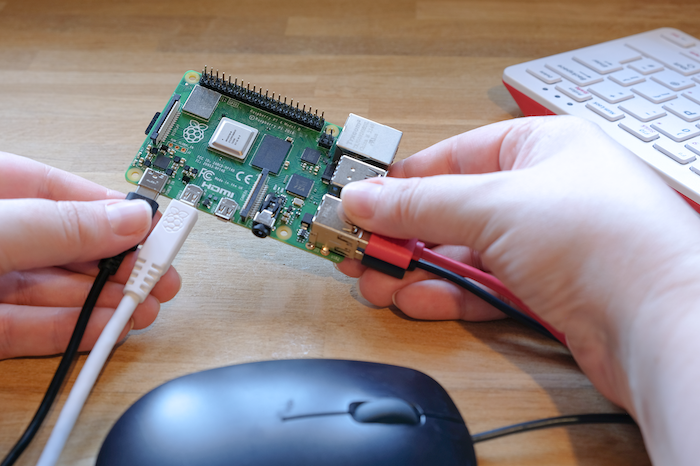
将微型HDMI线缆插入树莓派
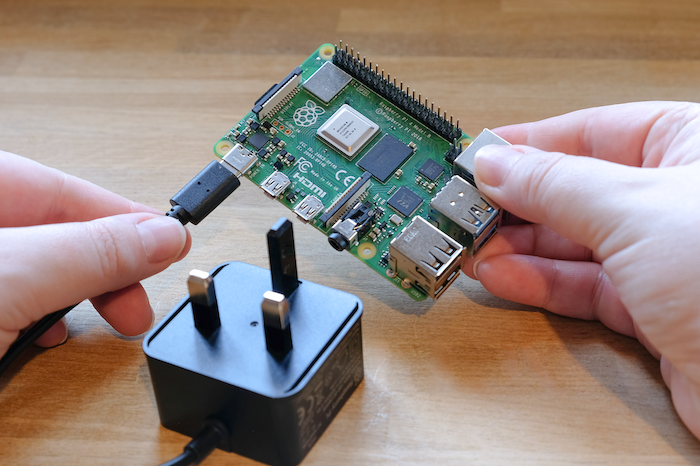
电源供应:
- 树莓派 5 / 500:5V 5A(27W USB-C电源)
- 树莓派 4B / 400:5V 3A(15W USB-C电源)
- 树莓派 3:5V 2.5A(Micro USB电源)
将电源适配器连接至树莓派
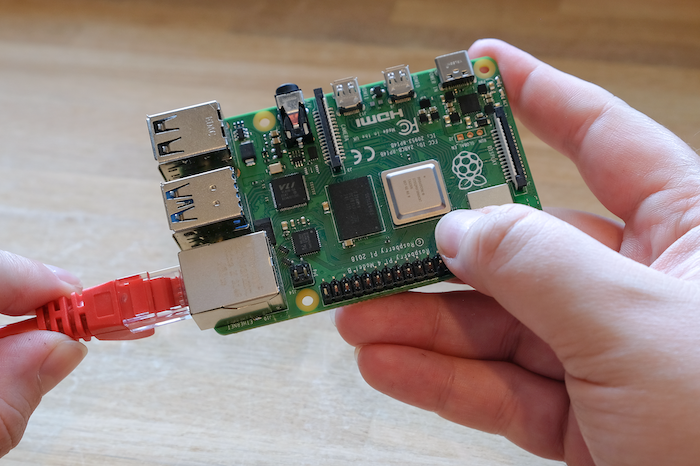
网络连接: 可通过 Wi-Fi 或以太网连接。
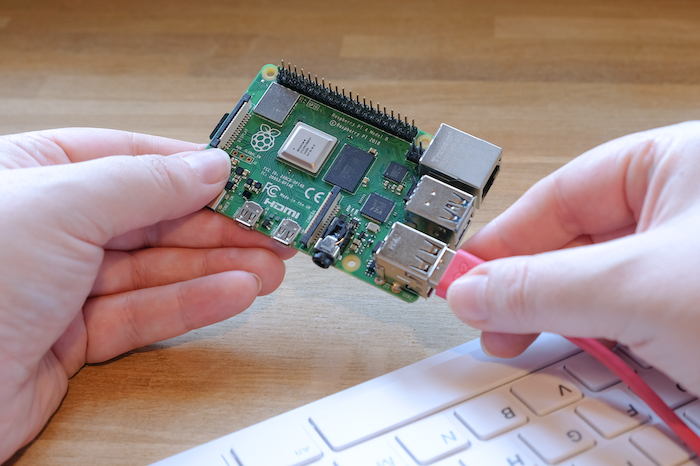
将以太网线插入树莓派
三、使用 Raspberry Pi Imager 安装系统
Raspberry Pi Imager 是官方推荐的系统安装工具,目前最新为 2.0 版本,全面革新了安装体验。
下载 Imager: 访问 下载对应操作系统的版本。
Raspberry Pi Imager 2.0 新特性:
树莓派官方近期发布了2.0版本,引入了向导式操作界面,支持预先配置树莓派连接服务,并提升了屏幕阅读器等辅助技术的兼容性。
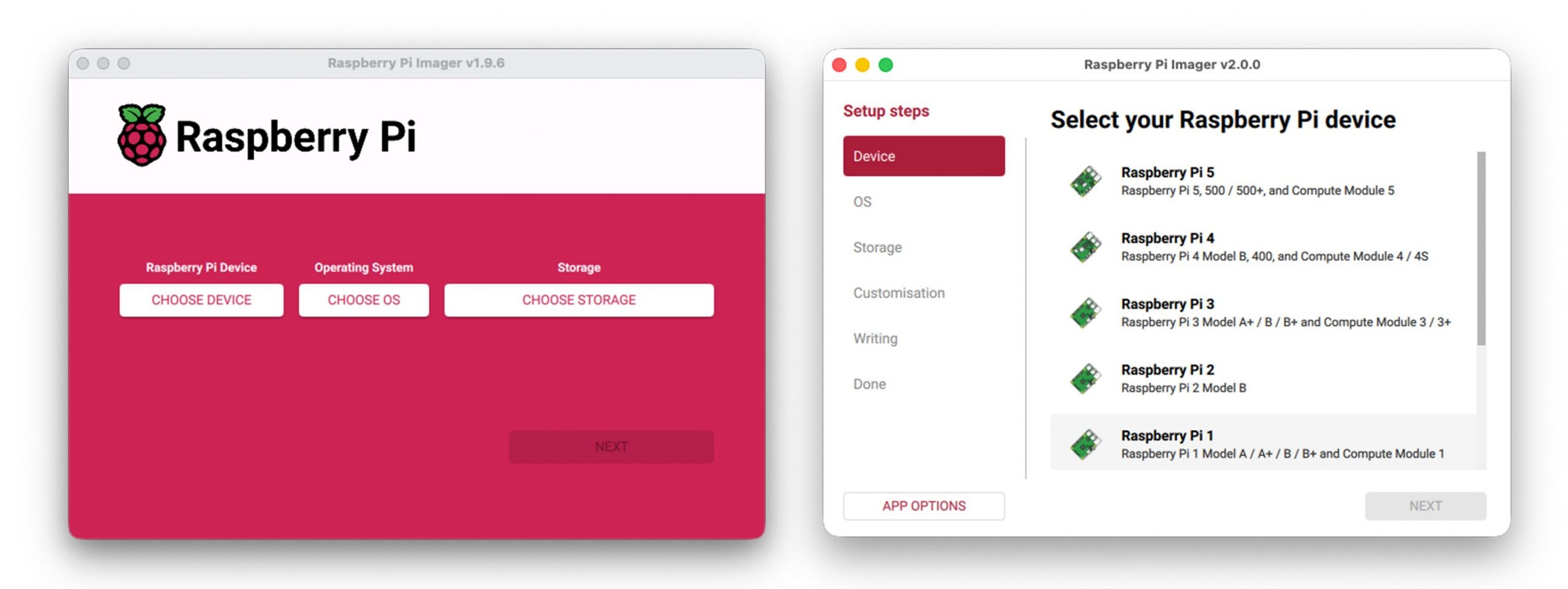
Raspberry Pi Imager 2.0 封面界面
##### 向导式界面
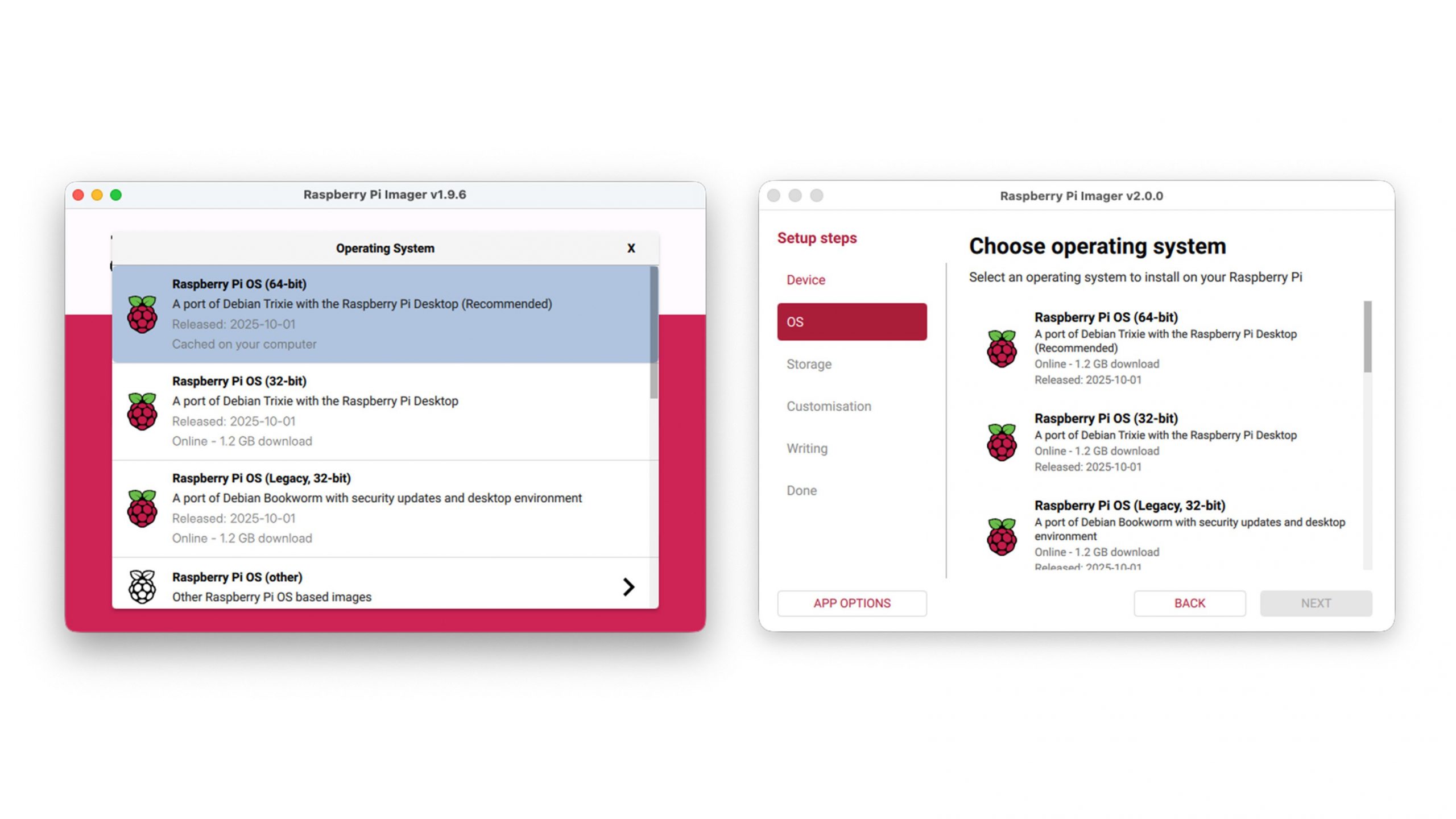
最显著的变革当属全新的分步引导界面。现在您只需依次完成清晰定义的步骤:
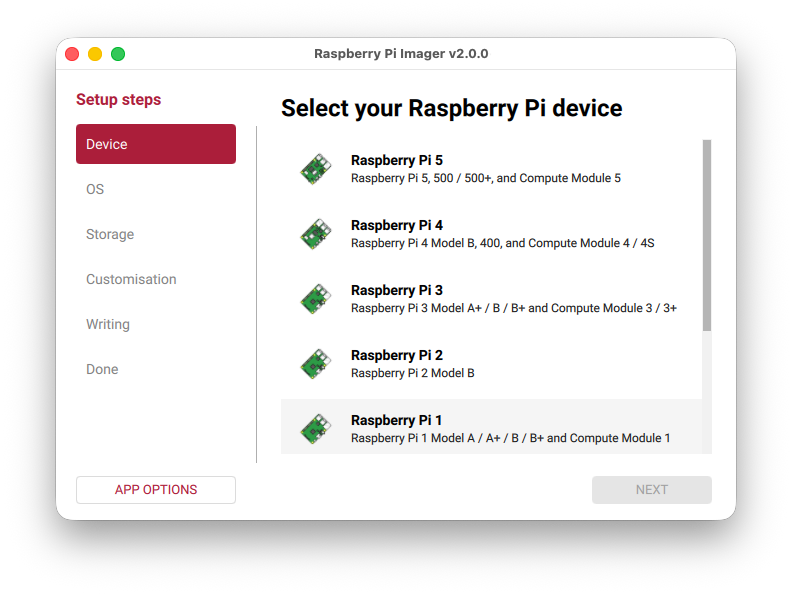
选择树莓派设备型号
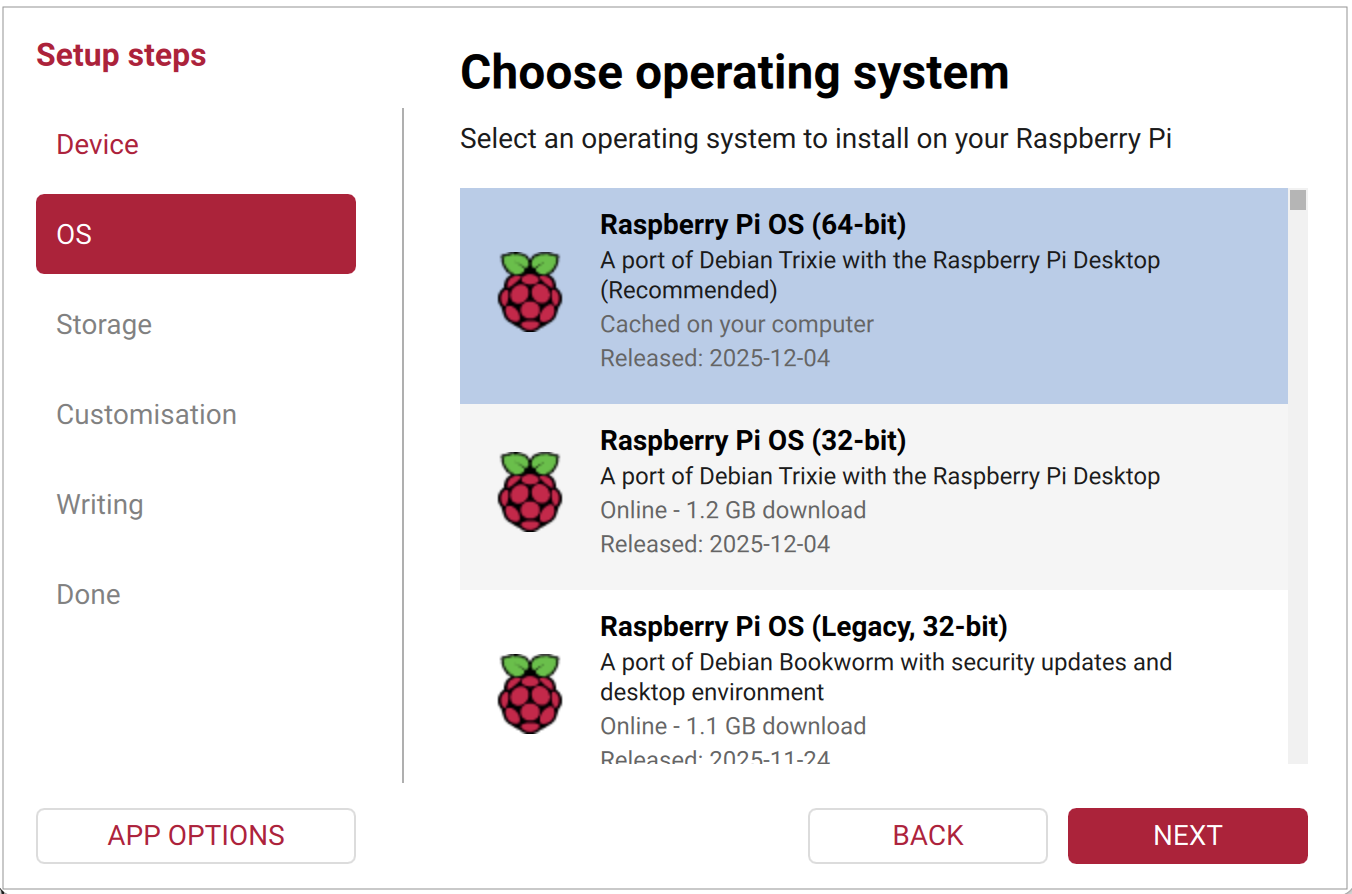
选定操作系统
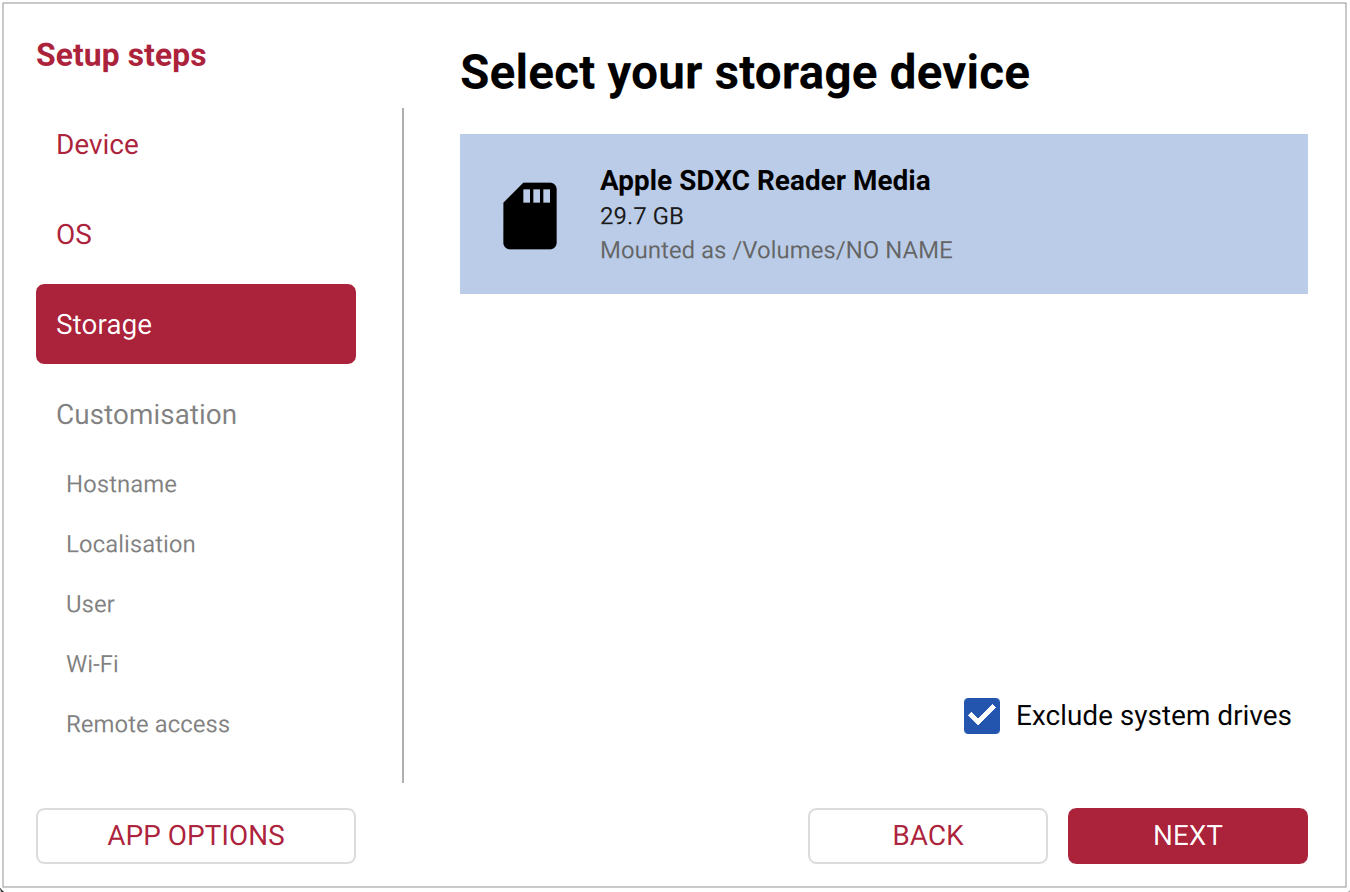
指定存储设备
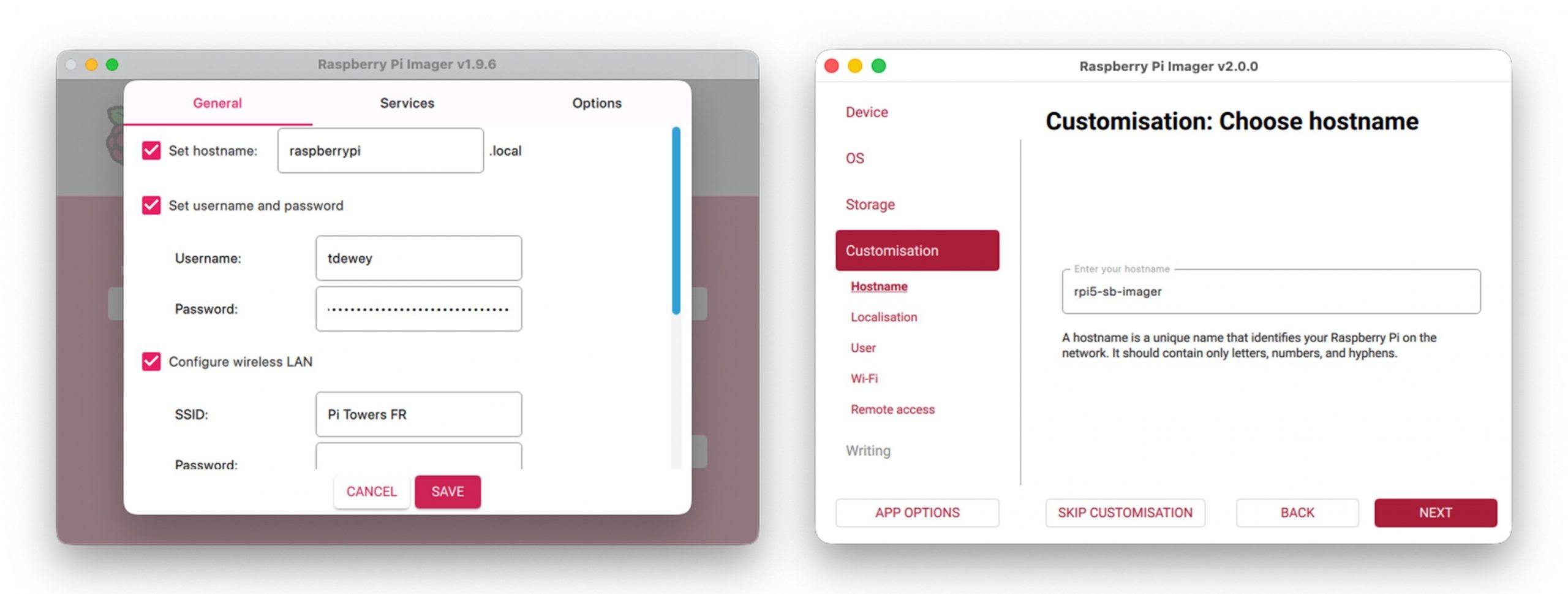
系统配置(主机名、区域设置、用户账户、无线网络、远程访问等)
写入镜像
完成!
Imager 2.0 向导界面
安装步骤:
步骤 1. 安装并启动 Imager
在您的计算机(Windows、Mac 或 Linux)上下载并安装 Raspberry Pi Imager。
步骤 2. 配置基础设置
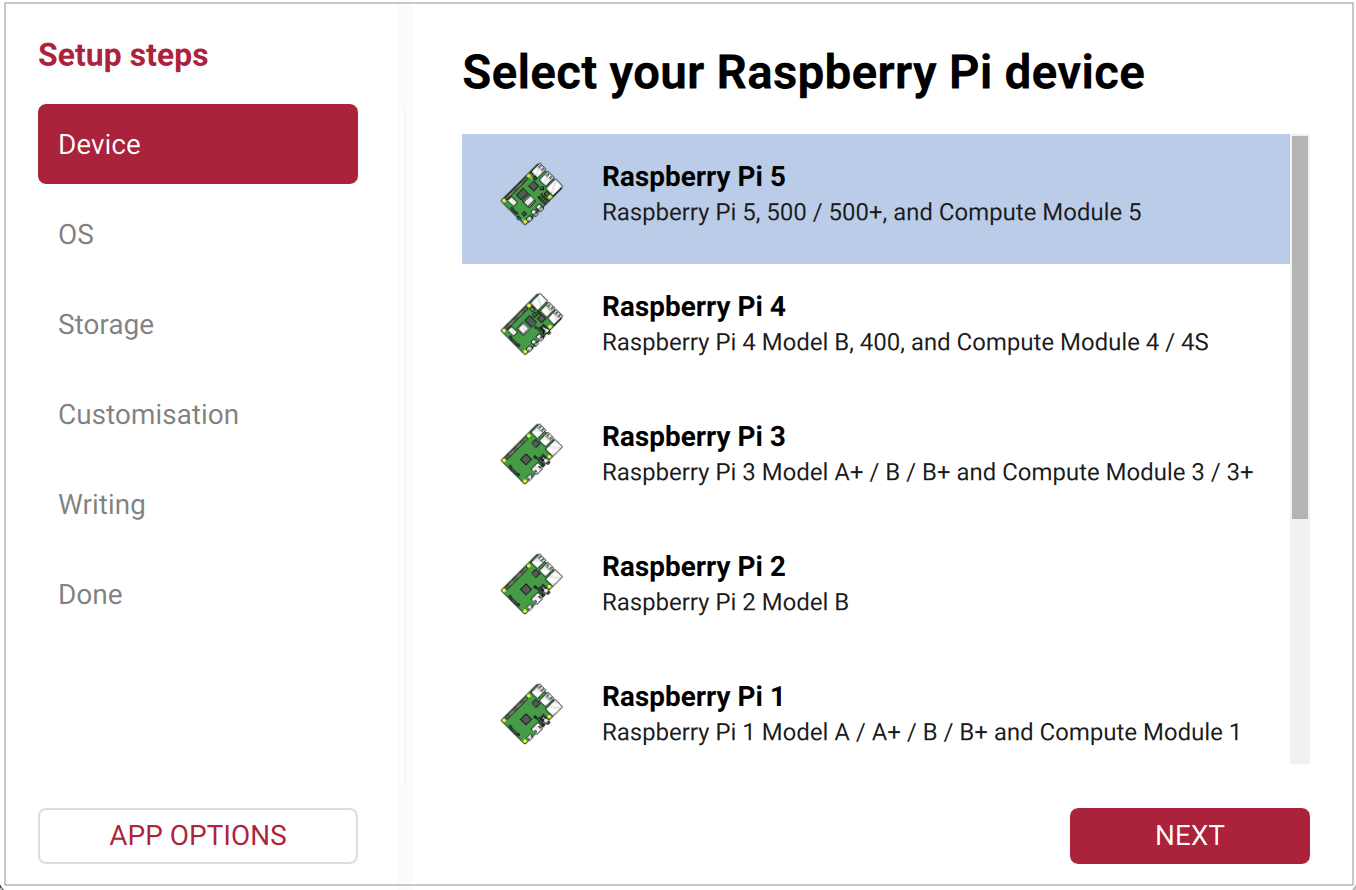
选择树莓派型号 → 选择操作系统 → 选择存储设备。
Imager 设备选项卡——选择树莓派型号
Imager 操作系统选项卡
Imager 存储选择
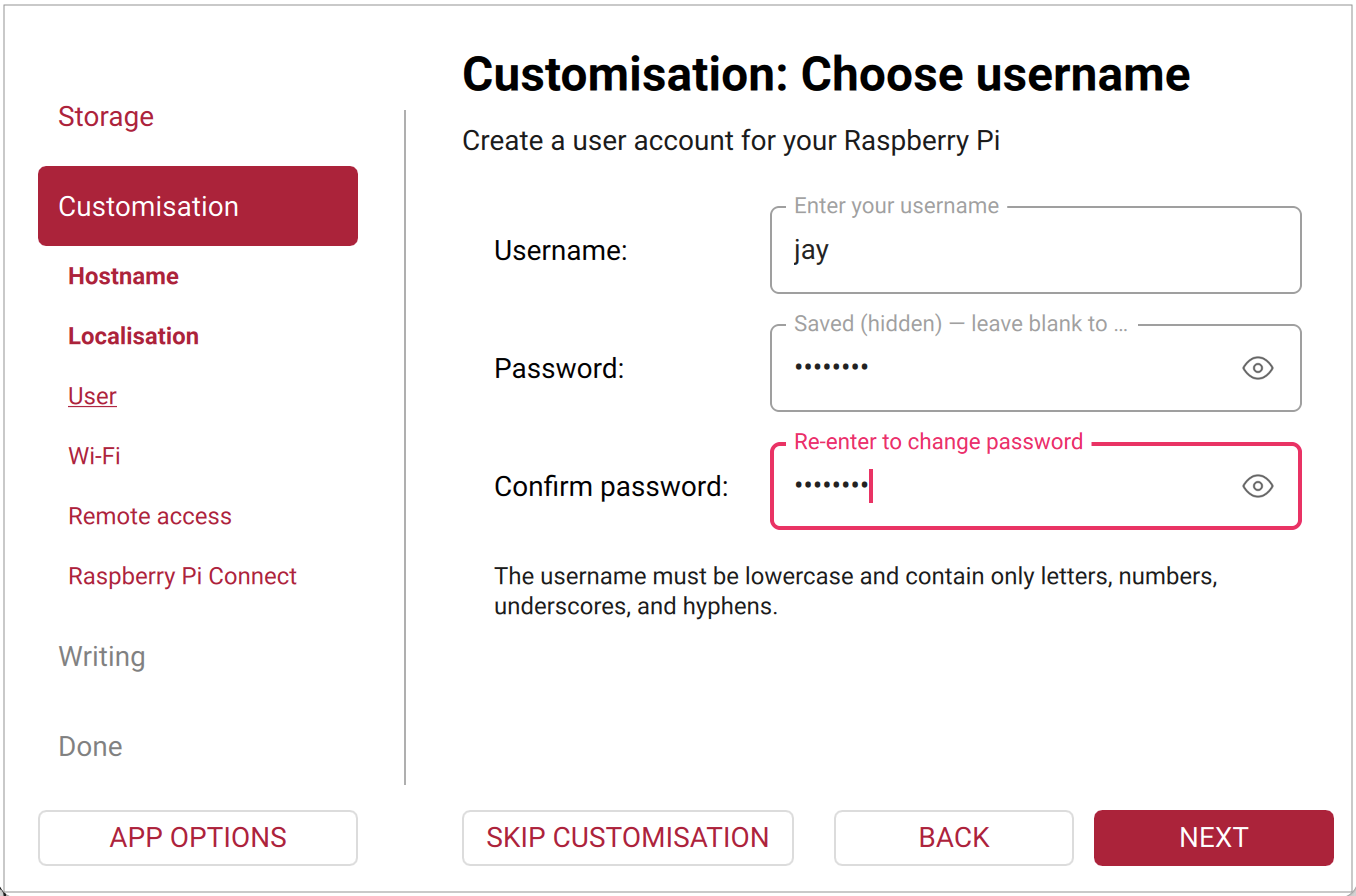
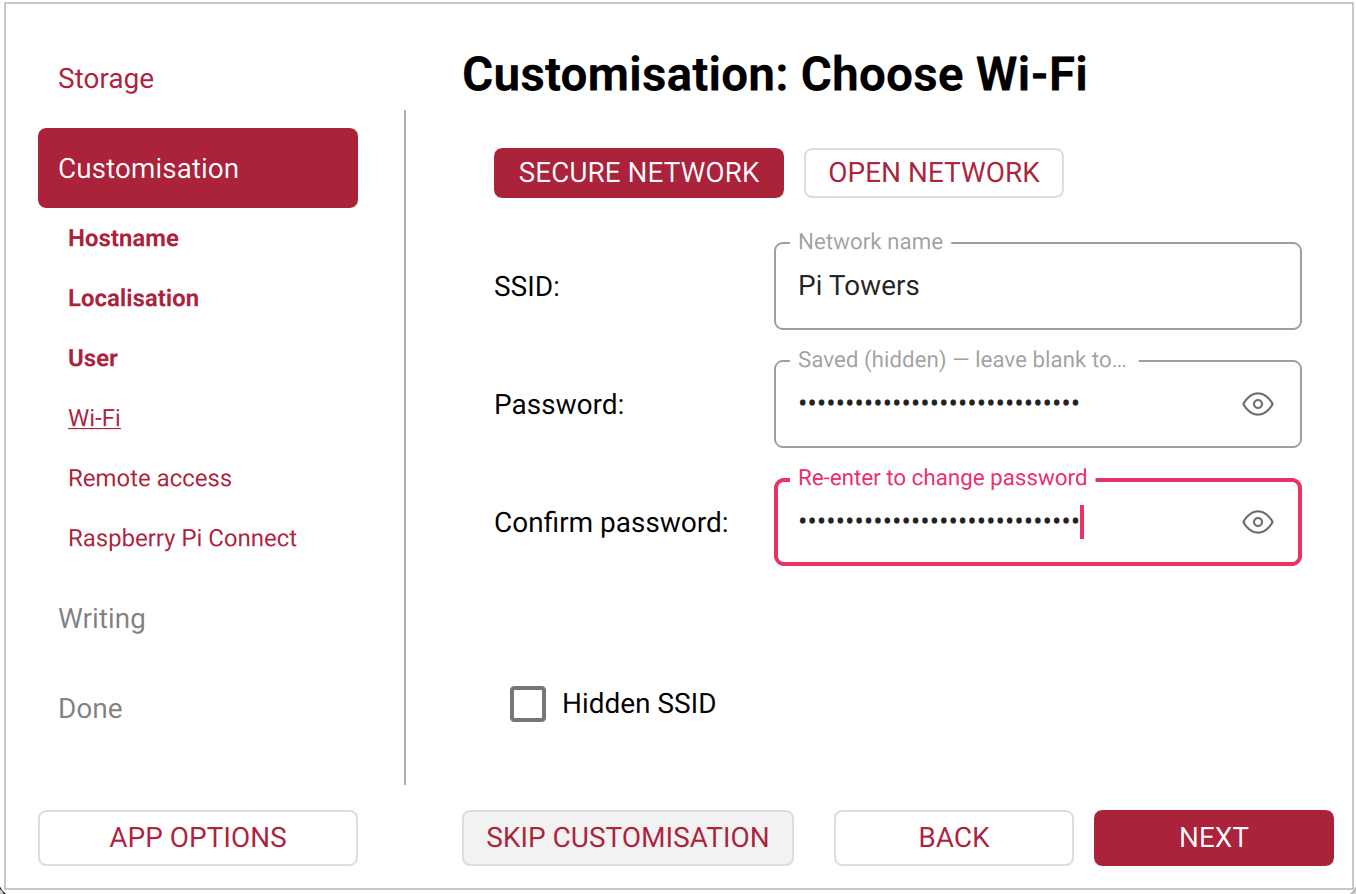
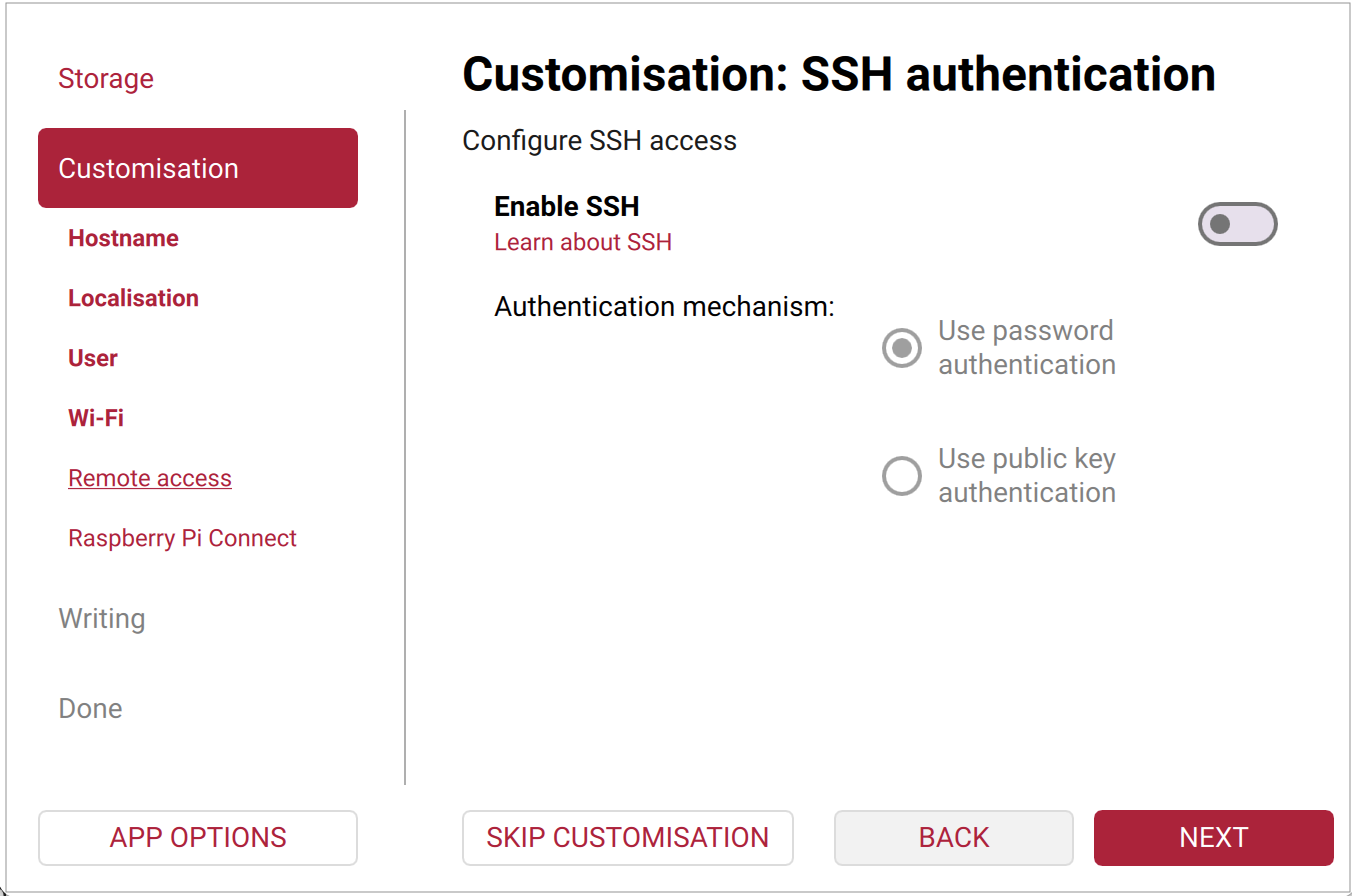
步骤 3. 自定义操作系统(推荐)
您可以预先配置:
- 设备主机名
- 时区
- 用户名和密码
- Wi-Fi 凭据
- 远程连接(SSH)
- Raspberry Pi Connect
无屏设置(Headless)要点:
Imager 用户设置——创建用户账户
Imager Wi-Fi 设置——配置无线网络
Imager 远程访问设置——启用SSH
在Imager的系统配置步骤中,可以直接:
- 启用SSH(推荐使用公钥认证或设置密码)
- 配置Wi-Fi网络(SSID和密码)
- 设置默认用户和密码
Imager 2.0 配置步骤
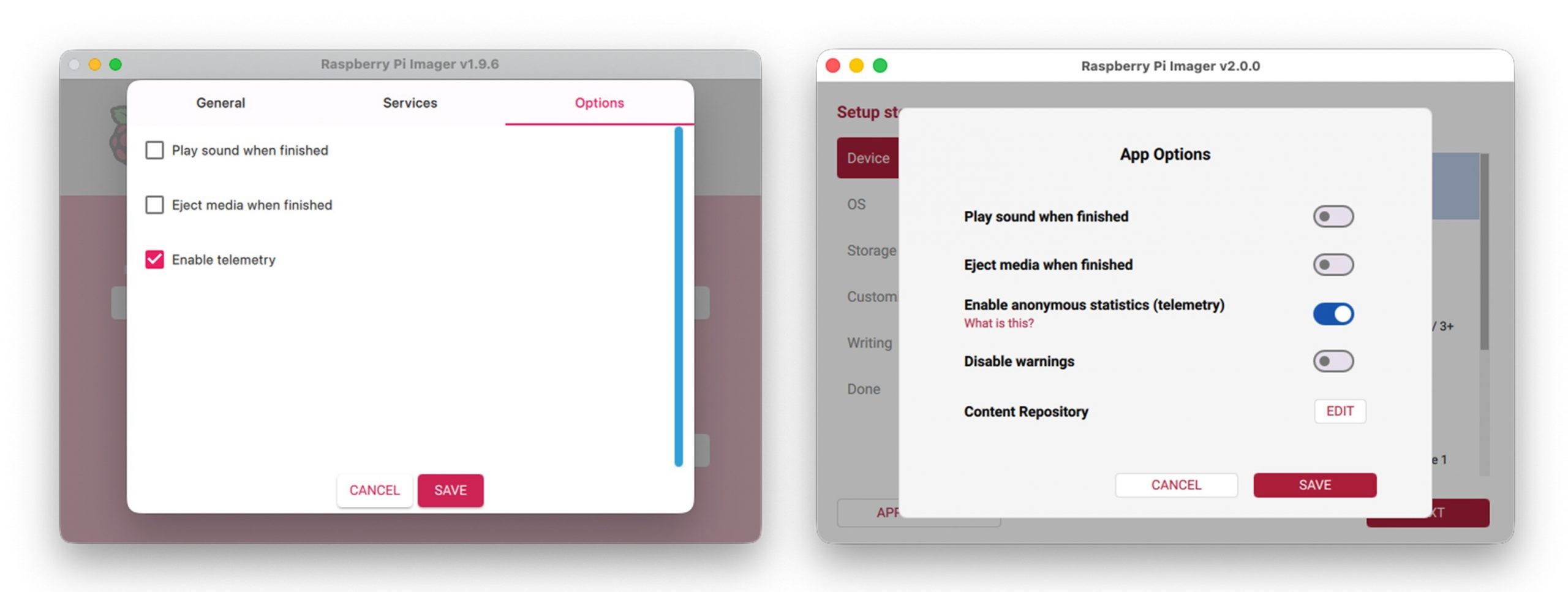
步骤 4. 设置 Imager 选项
配置写入完成后播放声音、弹出存储介质等行为。
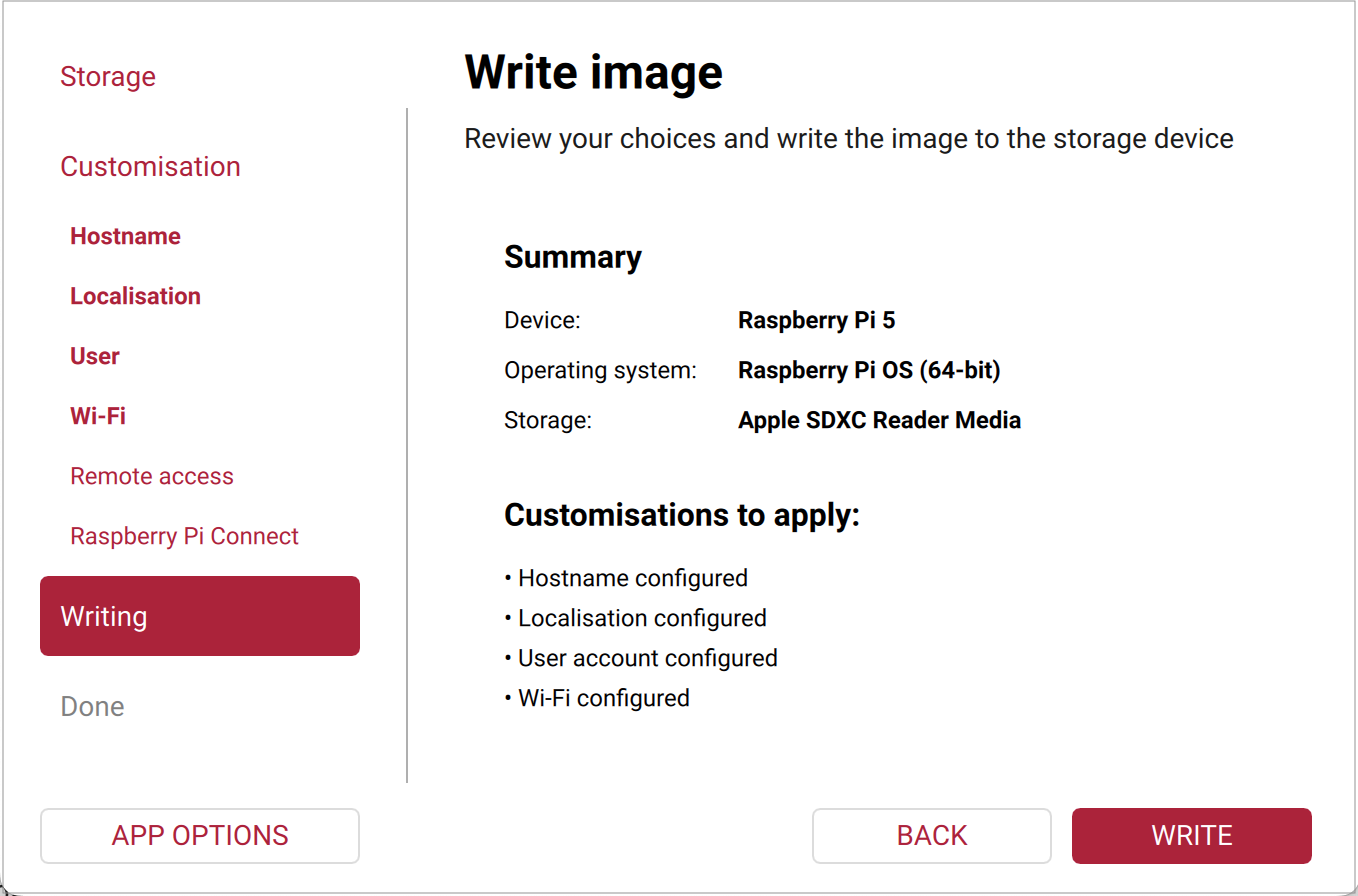
步骤 5. 将镜像写入存储设备
Imager 写入前确认
Imager 开始将镜像写入存储设备,此过程需要几分钟。写入后会自动验证。
Imager 2.0 写入界面
Imager 2.0 完成界面
##### 无屏设置(Headless)
使用 SSH 设置无显示器的树莓派:
准备启动介质(使用 Imager 预配置 SSH 和 Wi-Fi)
连接有线网络(或已配置Wi-Fi)
连接电源
通过网络访问树莓派
如果手动配置,需要在 SD 卡的 boot 分区创建 ssh(无后缀)文件开启 SSH,创建 wpa_supplicant.conf 配置 Wi-Fi。
四、首次启动与配置
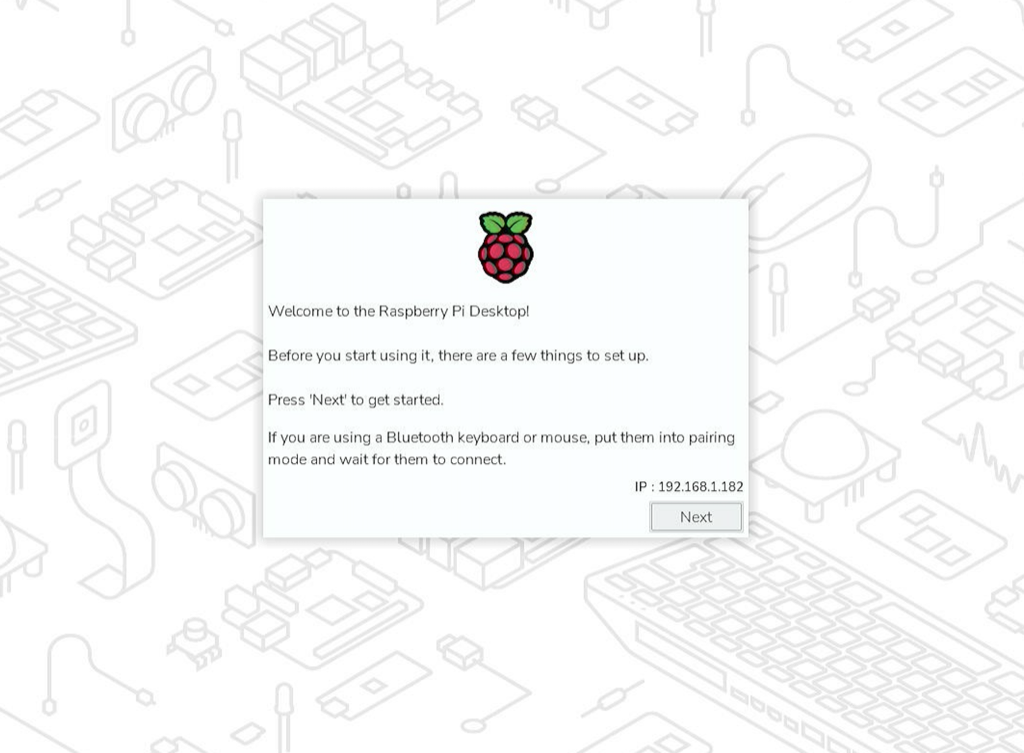
将写好的 SD 卡插入树莓派,接通电源。树莓派会自动启动。
配置向导的欢迎窗口
首次启动时会显示配置向导,引导完成以下设置:
欢迎界面与蓝牙 — 连接检测到的蓝牙外设
国家/地区 — 设置语言、时区和键盘布局
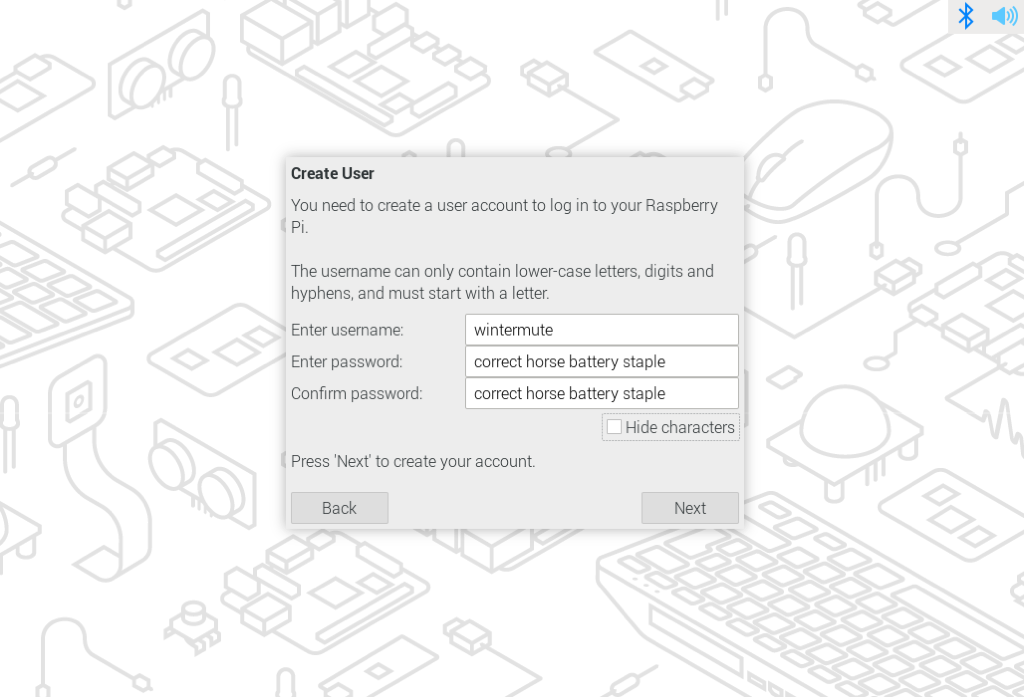
创建用户 — 配置用户名和密码
创建用户窗口
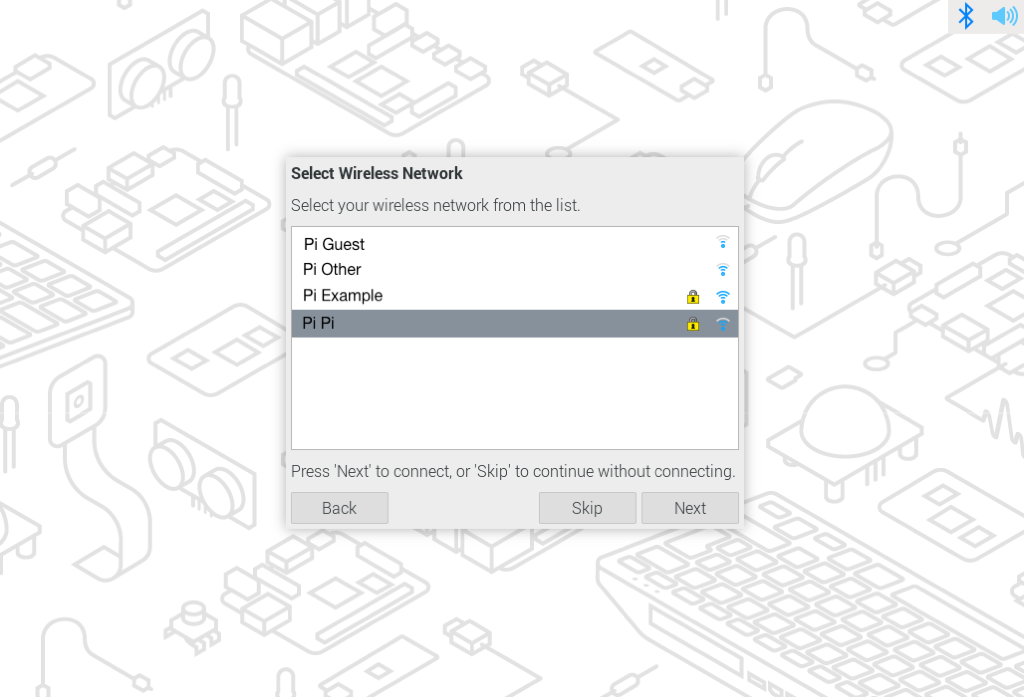
无线网络 — 选择Wi-Fi网络
无线网络选择
默认浏览器 — 选择Chromium或Firefox
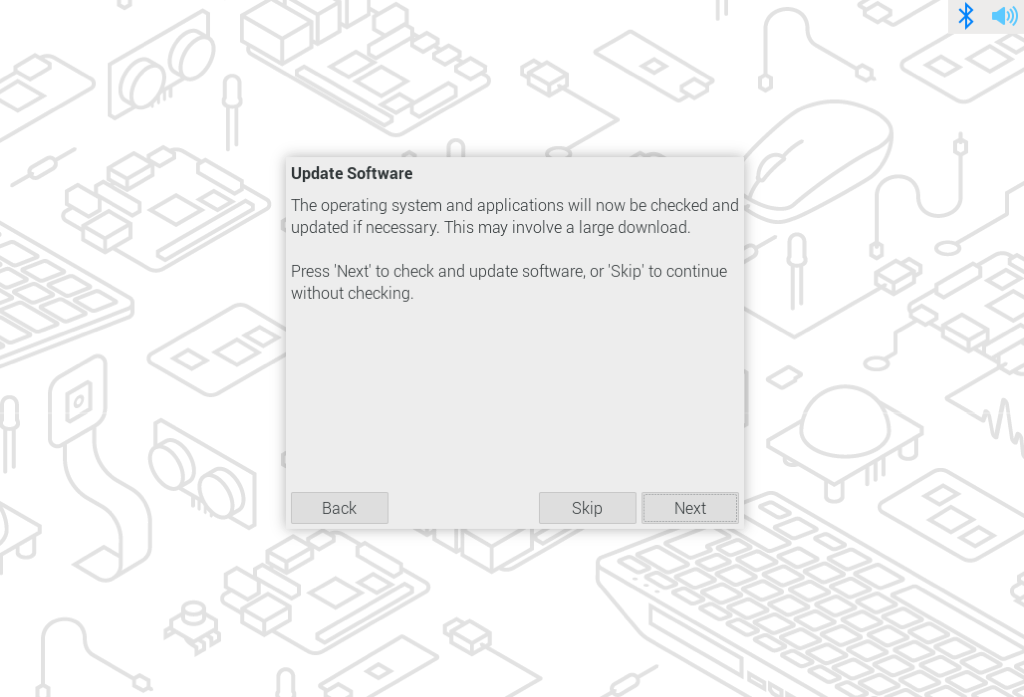
软件更新 — 可选更新至最新版本
软件更新
配置更改: 可通过桌面「首选项 > Raspberry Pi 配置」或终端 `sudo raspi-config` 进行后续配置。
五、远程连接与关机
使用 SSH 客户端连接:
```
ssh 用户名@树莓派IP地址
```
关机选项:
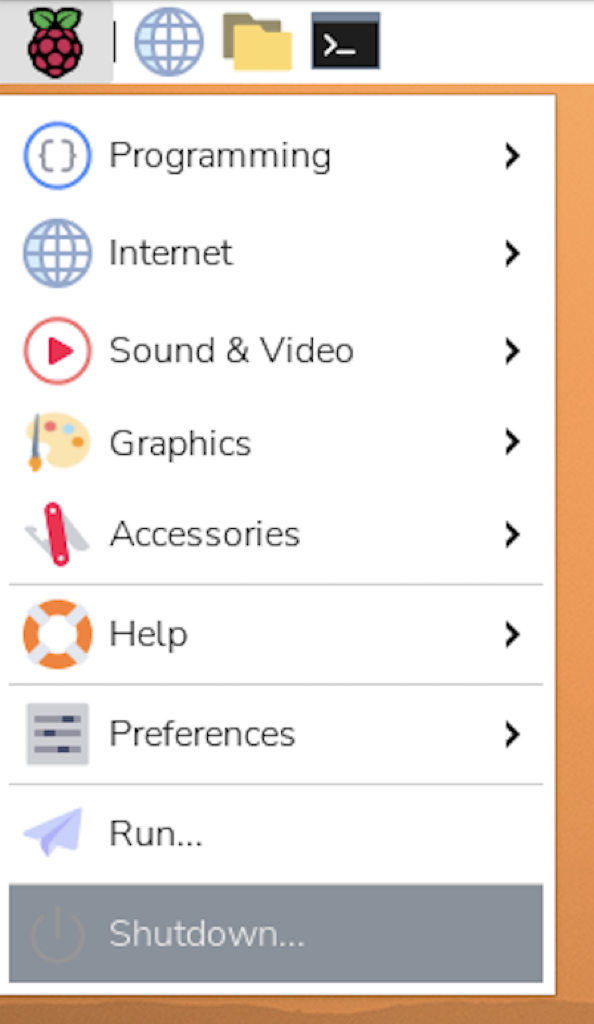
桌面关机选项
桌面提供关机、重启、锁定屏幕、注销四个选项。树莓派 5 双击电源按钮可关闭设备。
六、Raspberry Pi Imager 2.0 的新特性总结
- 向导式操作界面:整合系统定制功能至主流程
- 支持预先配置Raspberry Pi Connect服务:类似TeamViewer的远程访问
- 改进无障碍体验:支持屏幕阅读器和纯键盘导航
- 全新配色方案:以树莓红为基调提升界面可读性
- 新增网络安装功能:树莓派4B/5/500可直接在线安装系统
七、后续步骤
安装配置好树莓派后,可以:
- 下载推荐软件(LibreOffice等)
- 浏览教程探索各种使用方法
- 加入阴阳脉冲数学论坛获取灵感和支持
— 官方128GB树莓派microSD卡 —
— 插入microSD卡 —
— 连接键盘 —
— 连接鼠标 —
— 连接HDMI线缆 —
— 连接电源 —
— 外设连接总览 —
— 连接网线 —
— Imager 设备选项卡 —
— Imager 操作系统选择 —
— Imager 存储选择 —
— Imager 用户设置 —
— Imager Wi-Fi设置 —
— Imager SSH设置 —
— Imager 写入确认 —
— 配置向导欢迎窗口 —
— 创建用户窗口 —
— 无线网络选择 —
— 软件更新 —
— 关机选项 —
— Imager 2.0 封面 —
— Imager 2.0 向导界面 —
— Imager 2.0 配置步骤 —
— Imager 2.0 界面 —
— Imager 2.0 写入完成 —
内容综合自:《树莓派官方文档入门指南》 + 《树莓派镜像工具Raspberry Pi Imager 2.0发布》
 微信联系
微信联系 淘宝联系
淘宝联系