树莓派静态IP与WiFi热点配置
一、配置静态IP
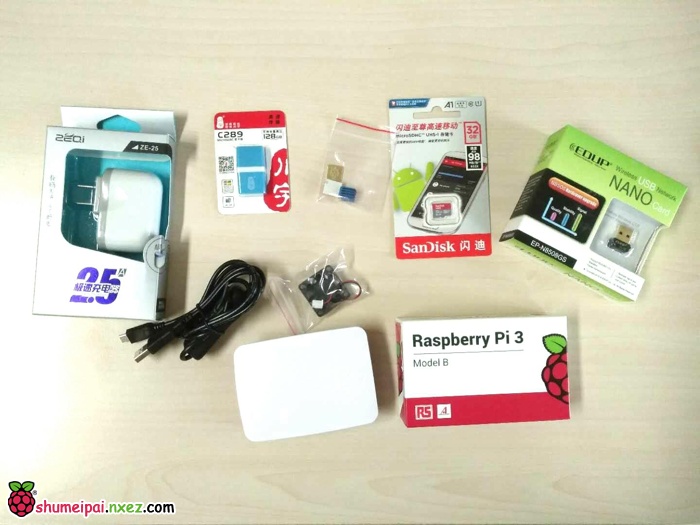
为什么要配置静态IP?
树莓派默认使用DHCP自动获取IP,每次重启或网络变化后IP可能改变。对于SSH远程访问、Web服务器、文件共享等场景,固定IP地址非常重要。
方法一:通过raspi-config(推荐,Bookworm版及更新版本)
运行 `sudo raspi-config` → System Options → Network → 选择网卡(eth0有线 或 wlan0无线),手动输入IP配置。
方法二:使用NetworkManager(Bookworm及更新版本)
```bash
# 查看网络连接名称
nmcli con show
# 设置有线网卡静态IP
sudo nmcli con mod "Wired connection 1" \
ipv4.addresses 192.168.1.100/24 \
ipv4.gateway 192.168.1.1 \
ipv4.dns 8.8.8.8 \
ipv4.method manual
# 设置无线网卡静态IP
sudo nmcli con mod "你的WiFi名称" \
ipv4.addresses 192.168.1.100/24 \
ipv4.gateway 192.168.1.1 \
ipv4.dns 8.8.8.8 \
ipv4.method manual
# 重启网络
sudo nmcli con down "连接名称"
sudo nmcli con up "连接名称"
```
方法三:dhcpcd方式(旧版Raspberry Pi OS)
编辑配置文件:
```bash
sudo nano /etc/dhcpcd.conf
```
在末尾添加:
```
interface eth0
static ip_address=192.168.1.100/24
static routers=192.168.1.1
static domain_name_servers=8.8.8.8 8.8.4.4
interface wlan0
static ip_address=192.168.1.101/24
static routers=192.168.1.1
static domain_name_servers=8.8.8.8 8.8.4.4
```
重启服务:`sudo systemctl restart dhcpcd`
二、配置WiFi热点(AP模式)

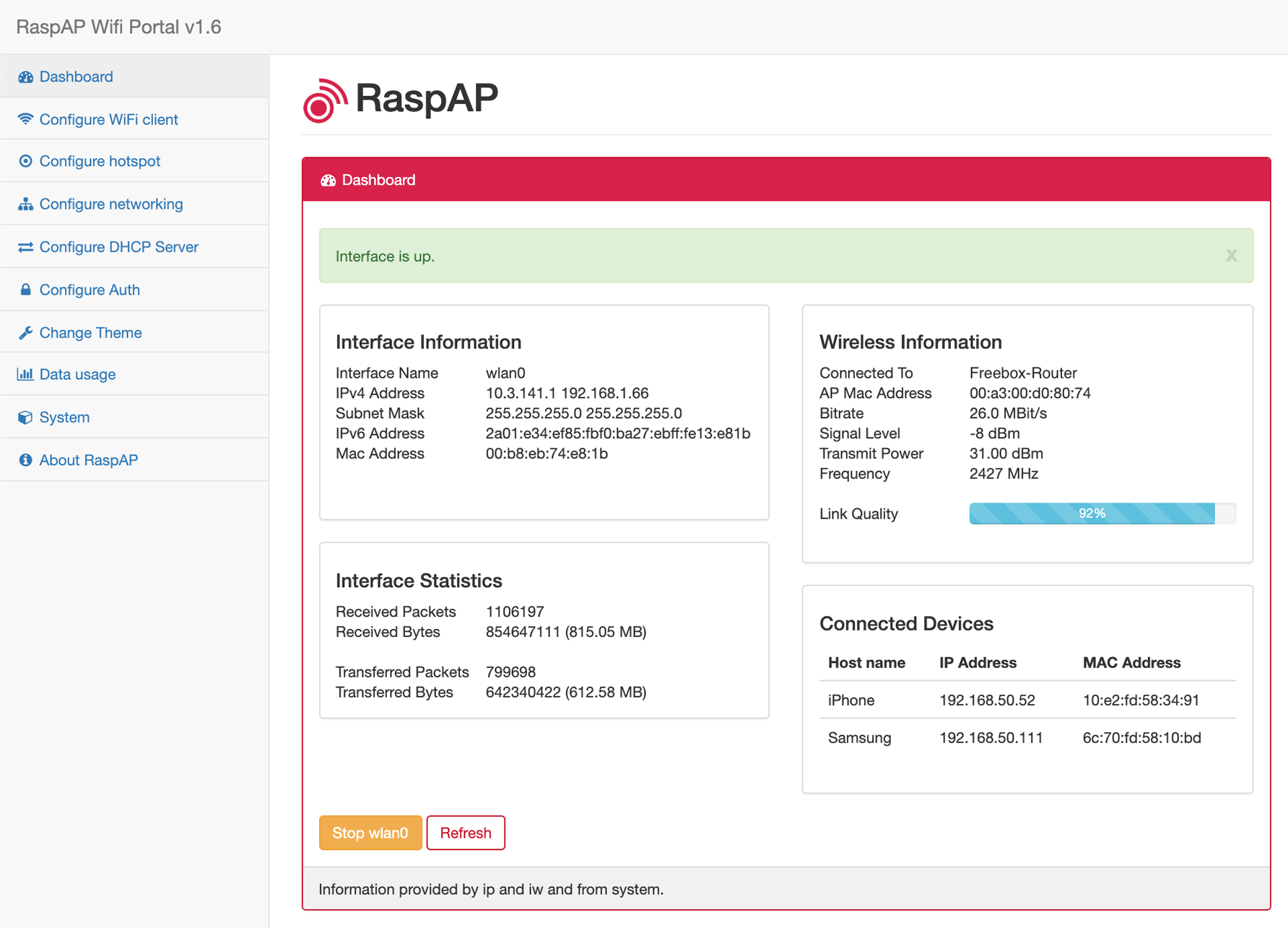
使用NetworkManager创建热点(Bookworm版本):
```bash
# 创建WiFi热点
sudo nmcli dev wifi hotspot ifname wlan0 ssid "RaspberryAP" password "12345678"
# 设置热点开机自动启动
sudo nmcli con mod Hotspot connection.autoconnect yes
# 查看热点状态
nmcli con show --active
```
永久配置热点(重启后有效):
```bash
# 创建新连接
sudo nmcli con add \
type wifi \
ifname wlan0 \
con-name MyHotspot \
autoconnect yes \
ssid "RaspberryPi-Hotspot"
# 配置为热点模式
sudo nmcli con modify MyHotspot \
802-11-wireless.mode ap \
802-11-wireless.band bg \
ipv4.method shared \
ipv4.address 192.168.4.1/24
# 设置密码
sudo nmcli con modify MyHotspot \
wifi-sec.key-mgmt wpa-psk \
wifi-sec.psk "yourpassword123"
# 开启热点
sudo nmcli con up MyHotspot
```
@@IMG@@b20-3.gif@@/IMG@@ @@IMG@@b20-4.gif@@/IMG@@ @@IMG@@b20-5.gif@@/IMG@@
旧版方法(hostapd+dnsmasq,适用于旧系统):
```bash
sudo apt install hostapd dnsmasq
```
配置hostapd:
```bash
sudo nano /etc/hostapd/hostapd.conf
```
```
interface=wlan0
driver=nl80211
ssid=RaspberryPi
hw_mode=g
channel=7
wmm_enabled=0
macaddr_acl=0
auth_algs=1
ignore_broadcast_ssid=0
wpa=2
wpa_passphrase=raspberry
wpa_key_mgmt=WPA-PSK
rsn_pairwise=CCMP
```
```bash
sudo systemctl unmask hostapd
sudo systemctl enable hostapd
sudo systemctl start hostapd
```
三、使用RaspAP快速部署
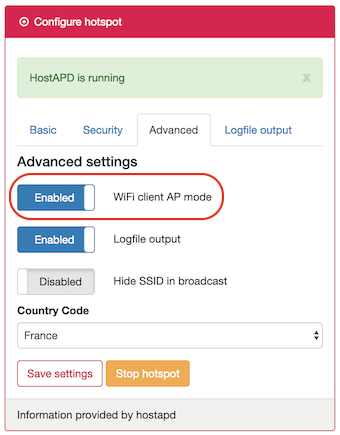
RaspAP提供了一个Web界面,像设置路由器一样管理WiFi热点。
一键安装:
```bash
wget -q -O /tmp/raspap && bash /tmp/raspap
```
安装完成后:
- 热点SSID:`raspi-webgui`
- WiFi密码:`ChangeMe`
- 管理界面IP:`10.3.141.1`
- 登录用户:`admin`
- 登录密码:`secret`
四、双模式配置(热点+联网同时工作)
树莓派通常只有一个WiFi网卡,不能在连WiFi的同时开热点。选择合适的方案:
有线联网+WiFi热点:插网线上网,WiFi开热点(最推荐)
USB WiFi网卡:外接USB无线网卡,一个连外网一个开热点
4G/5G USB上网卡:移动网络上网+WiFi热点
五、故障排查
```bash
# 查看IP信息
ip addr show
# 或
ifconfig
# 测试网络连通性
ping 8.8.8.8
ping baidu.com
# 查看WiFi状态
nmcli dev wifi list
nmcli dev status
# 重启网络服务
sudo systemctl restart NetworkManager
# 查看热点日志
journalctl -u hostapd -n 50
```
*本文整理自树莓派官方中文文档(pidoc.cn)、树莓派实验室(shumeipai.nxez.com)及各社区教程*
 微信联系
微信联系 淘宝联系
淘宝联系