树莓派加个摄像头,就能干很多好玩的事:给智能小车装一双「眼睛」做视觉避障、搭个家庭看护盯着猫、做个延时摄影拍日出。树莓派官方有一整套摄像头软件工具,名字叫 rpicam,今天这篇文章带你把它最常用的几个命令一次搞清楚。
首先要说清楚:这篇文章讲的都是新系统(Bookworm 及以后)的用法。老古董 raspivid、raspistill 那套已经弃用了,现在官方统一用 libcamera 框架,终端命令前缀是 rpicam-。树莓派OS 都自带这工具,装好系统就能用。
准备工作:装好摄像头
把树莓派官方摄像头模块接到板子的 CSI 摄像头排座上(注意排线不要插反),新系统大多能自动识别的,直接开机就行。
先试试能不能用:rpicam-hello
这是摄像头的「Hello World」。连上摄像头后,在终端敲下面这行,屏幕上会弹出 5 秒预览画面,能看到摄像头拍的实时画面,说明一切正常:
rpicam-hello
想让预览一直开着,就加个参数(0 表示无限时长):
rpicam-hello --timeout 0
拍照:rpicam-jpeg / rpicam-still
拍照最常用 rpicam-jpeg,一条命令拍一张全分辨率照片:
rpicam-jpeg --output test.jpg
命令会先弹5秒预览,然后保存一张 test.jpg。想自己控制预览时长和分辨率,可以带上参数(这里预览2秒,拍640×480的图):
rpicam-jpeg --output test.jpg --timeout 2000 --width 640 --height 480
rpicam-still 功能更全,支持多种格式。比如拍 PNG:
rpicam-still --encoding png --output test.png
还能一次性拍带原始数据(DNG 格式)的照片,方便后期:rpicam-still --raw --output test.jpg
录像:rpicam-vid
录像用 rpicam-vid。拍一段10秒的视频保存到 test.h264:
rpicam-vid -t 10s -o test.h264
树莓派5可以把文件直接存成更通用的 MP4 格式:
rpicam-vid -t 10s -o test.mp4
h264 文件大部分播放器能放,实在不行用 ffmpeg 转码成 mp4 就好。
延时摄影:定时拍照 + 拼视频
想拍延时,用 rpicam-still 的延时模式每隔几秒拍一张,再拼成视频。比如拍30秒、每2秒一张:
rpicam-still --timeout 30000 --timelapse 2000 -o timelapse/image%04d.jpg
拍完用 ffmpeg 把所有图拼成 mp4:
ffmpeg -r 10 -f image2 -pattern_type glob -i 'timelapse/*.jpg' -s 1280x720 -vcodec libx264 timelapse.mp4
进阶:网络视频流
想把摄像头画面通过网络实时传到别的设备(比如做远程小车监控),可以用 UDP 推流。树莓派当服务器:
rpicam-vid -t 0 -n --inline -o udp://目标IP:端口
电脑端用 ffplay 或 VLC 就能看了。实战里这套组合非常适合给智能小车做图传。
小提示:视觉项目(给小车装眼睛做避障、识别目标)是树莓派最好玩的方向之一。装了摄像头别急着写复杂代码,先把本文的拍照录像命令跑通,就等于点亮了视觉前行的第一盏灯。
(本文技术要点整理自 Raspberry Pi 树莓派官方文档《摄像头软件》,CC BY-SA 4.0,来源:https://shumeipai.nxez.com/doc-zhcn/docs/computers/camera-software)
视觉是智能小车最酷的「眼睛」。这台跑跑啦全自动智能小车整机预留了摄像头扩展位,树莓派3B+做大脑,装上摄像头就能玩视觉避障、目标识别,正好把本文的拍照录像命令派上用场。
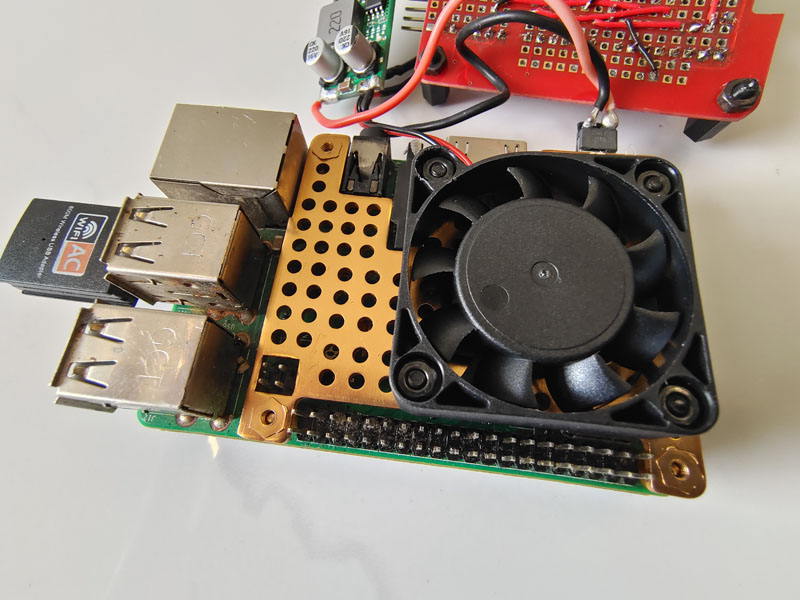
需要各种传感器、摄像头模块配合小车玩视觉,可以逛逛传感器模块。淘宝店:paopaola.taobao.com。

 微信联系
微信联系 淘宝联系
淘宝联系