玩树莓派的第一道坎,就是把系统装进记忆卡。很多新手一听「装系统」就头大,其实用官方自带的 Raspberry Pi Imager(树莓派刻录工具),全程点鼠标就能搞定,连远程登录都能顺手配好。今天这篇就把从准备到装完的每一步掰开讲清楚。
装系统前要准备什么
· 一张microSD 卡:官方建议装桌面版系统至少 32GB、精简版(Lite)至少 16GB。卡容量别超过 2TB,速度越快用起来越爽。
· 一台能上网的电脑(Windows/Mac/Linux 都行),用来下载工具、烧卡。
· 一个 SD 卡读卡器,把卡插电脑上。
第一步:下载并打开 Raspberry Pi Imager
去树莓派官网「软件下载」页面下载 Imager,运行安装程序装好打开。界面很简单,就三个选择框:设备、操作系统、存储。
第二步:选设备、选系统、选卡
按你手里的树莓派型号,在设备列表里选对(如 Raspberry Pi 4/5、3B+);操作系统里选官网推荐的树莓派OS(列表顶部那个就是);存储里选你的 SD 卡。
注意别选错卡——如果电脑插了多张卡或多个U盘,按容量大小认出你要用的那张,别盖到系统盘上(Imager 会提示警告,一定要看清再继续)。
第三步:预配置(强烈建议)
这是 Imager 最好用的地方:烧录前就能把一些基础设置填好,让你不需要屏幕也能用(比如智能小车无屏部署)。点右上角的齿轮图标,能预配置:
· 主机名:给树莓派起个名字(如 smart-car),以后能用 smart-car.local 访问。
· 时区 / 键盘布局:选亚洲/上海,键盘选简体中文。
· 用户名和密码:设好登录账号密码(别再停留在默认的 pi/raspberry)。
· WiFi:填你家路由器的 SSID 和密码,插卡开机就能自动联网。
· 远程访问(SSH):勾选启用 SSH 并设好,这样装好就能在电脑上用 SSH 连进去,全程不用接显示器。
这些项填不填是自由的,但对想无屏跑小车的朋友,强烈建议勾上「启用SSH」+填WiFi,省去后面一堆折腾。
第四步:写入 SD 卡
设置完点「写入」,Imager 会先弹警告提醒会清空卡上所有数据——确认没错点「是」,然后开始烧录。这个过程要几分钟,中途别拔卡。写完后 Imager 还会自动验证一遍,确认没问题就大功告成。
第五步:插卡开机动起来
拔掉电源,把烧好的 SD 卡插进树莓派的卡槽,再接上想用的外设(没预配置的话要接显示器键盘)。最后通电开机,看到板子上的状态灯亮起,就是系统在启动了。
如果配置过 SSH 和 WiFi,直接电脑 SSH 连进去,一个无屏小电脑就这样开始干活了。
小提示:系统装好是第一步,接着建议先做「开启SSH+记住IP」这两件事(见本栏《树莓派远程访问入门》),往后的智能车调试就全靠它了。
(本文技术要点整理自 Raspberry Pi 树莓派官方文档《入门》,CC BY-SA 4.0,来源:https://shumeipai.nxez.com/doc-zhcn/docs/computers/getting-started)
系统装好、能远程连上了,接下来就是把树莓派装进小车里跑起来。跑跑啦的智能小车底盘和四轮套件,专为树莓派设计,预留了主板和电池位,照着装就能让树莓派「长上腿」出门跑。
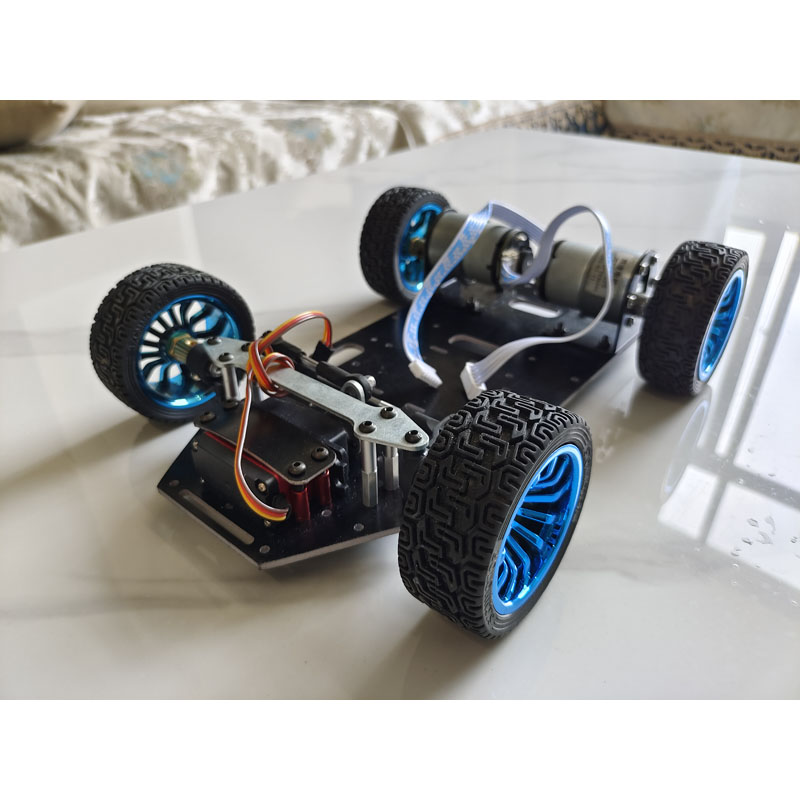
想一步到位不想折腾,可以直接上全自动智能小车整机。更多选择见智能小车产品。淘宝店:paopaola.taobao.com。

 微信联系
微信联系 淘宝联系
淘宝联系