在树莓派上使用 SSD1306 OLED 屏幕
树莓派在许多使用场景下并不需要接一台专用显示器,如需要查看树莓派上的信息,可以通过手机、电脑登录操作,但总归不够便利。
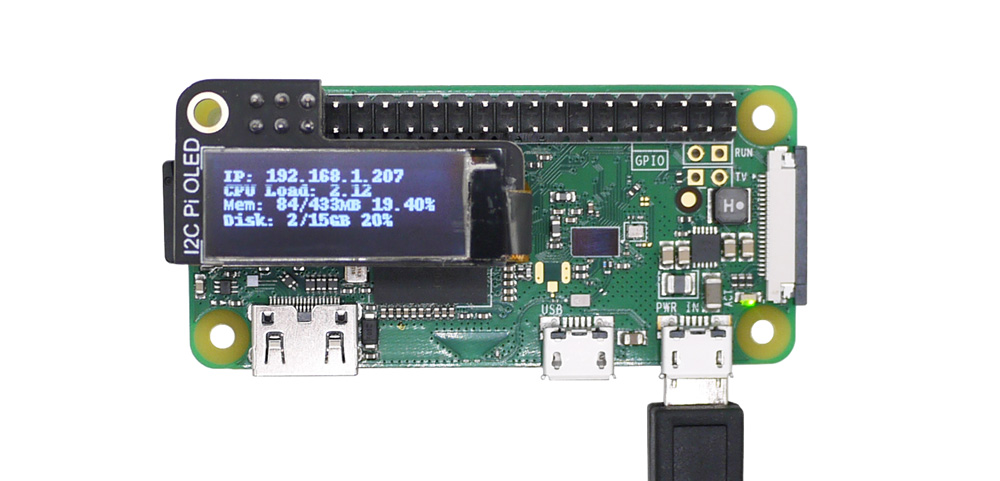
这里介绍两款 OLED 小屏,都是 SSD1306 芯片驱动,可以直接插到树莓派 GPIO 上,配有 Python 源码,让玩家轻松用来显示任何图文或动画内容。
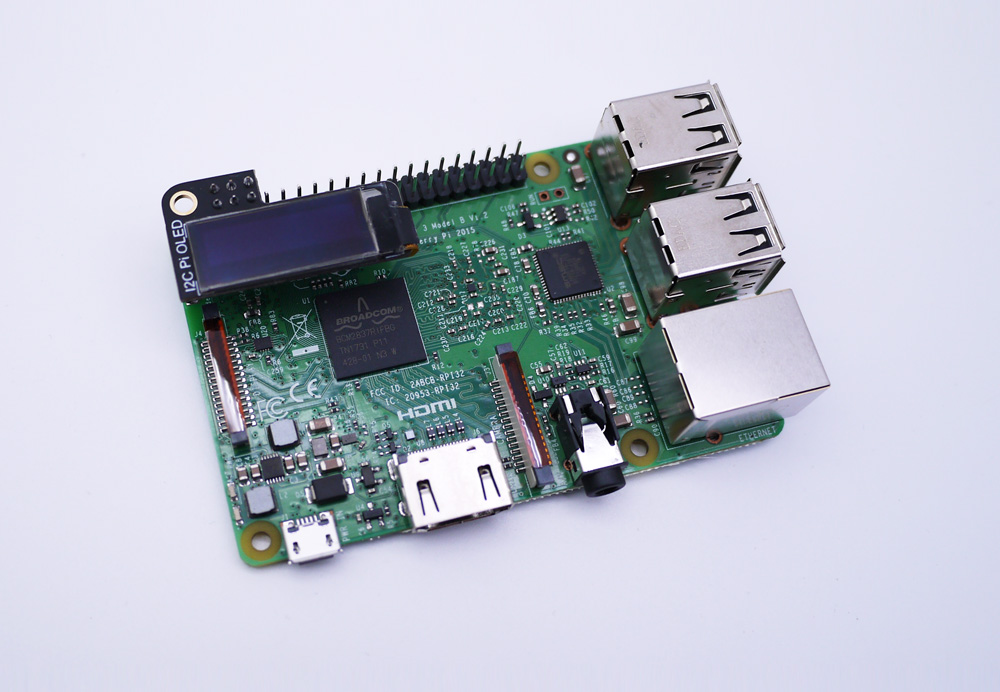
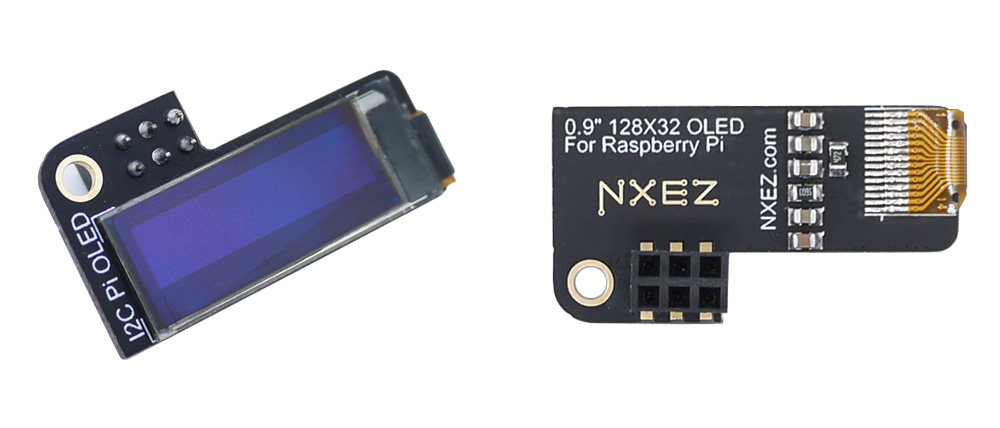
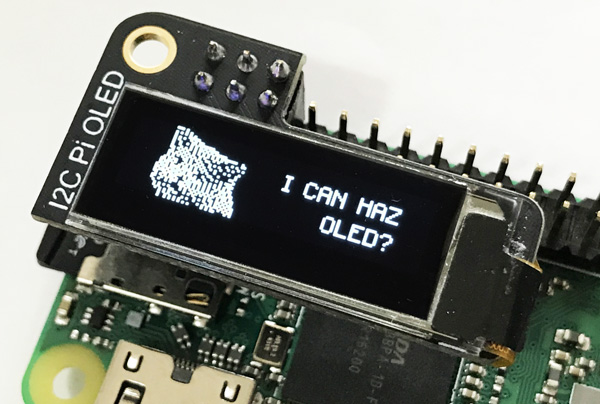
第一款,Pi OLED 128 乘 32 屏幕扩展,I2C 接口。配备 0.9 英寸迷你单色屏,白光像素点,对比度极高,显示清晰。仅使用树莓派的 I2C 和电源引脚,无需独立供电,即插即用。
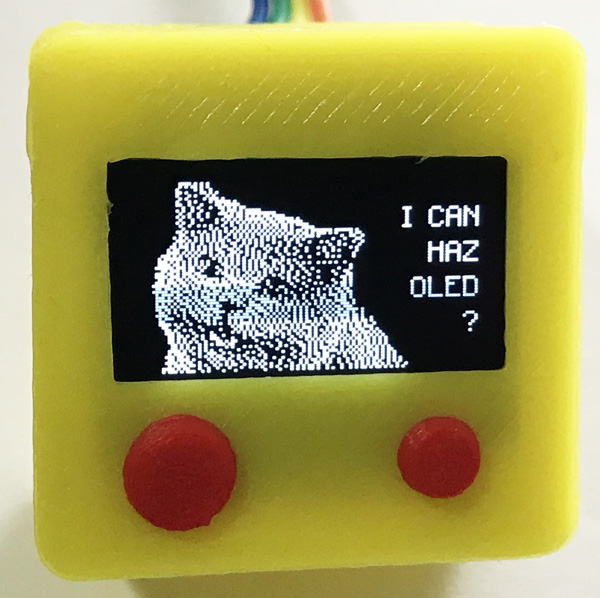
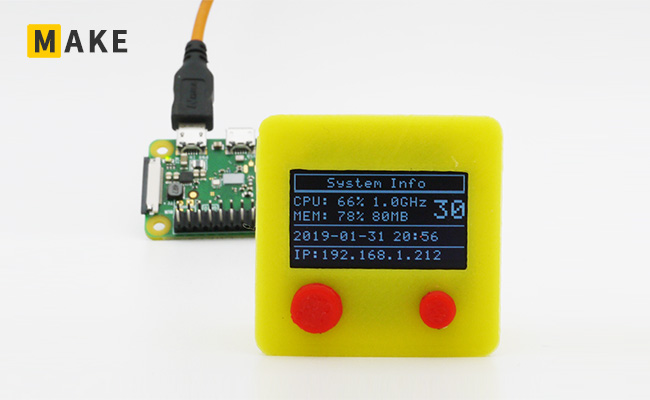
第二款,复古小电视 OLED 屏,带有 3D 打印外壳,分辨率 128 乘 64。通过 I2C 连接到树莓派,同样无需独立供电。

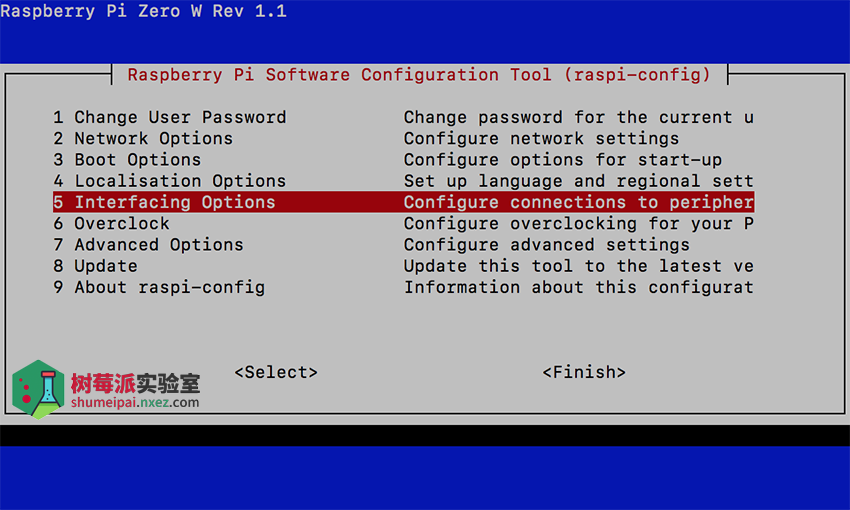
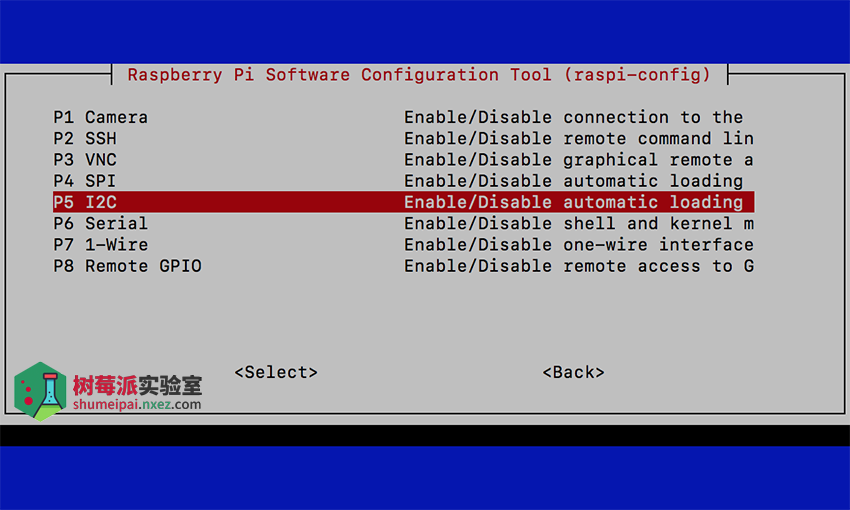
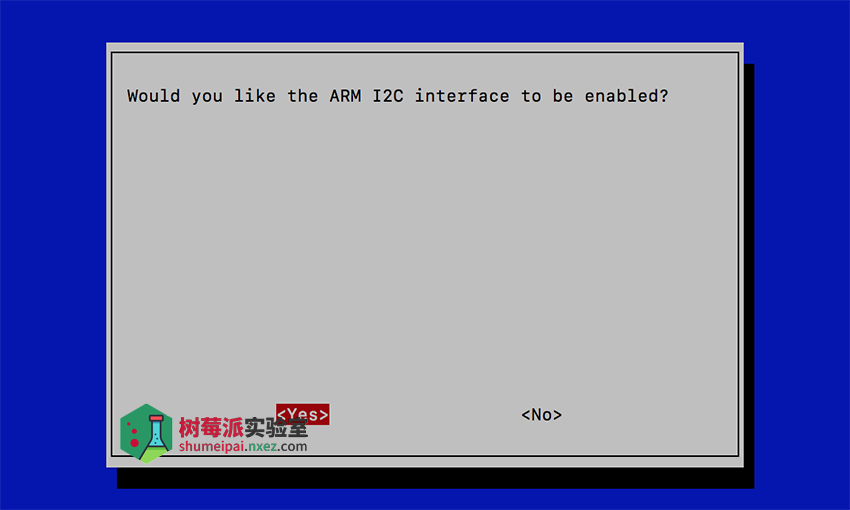
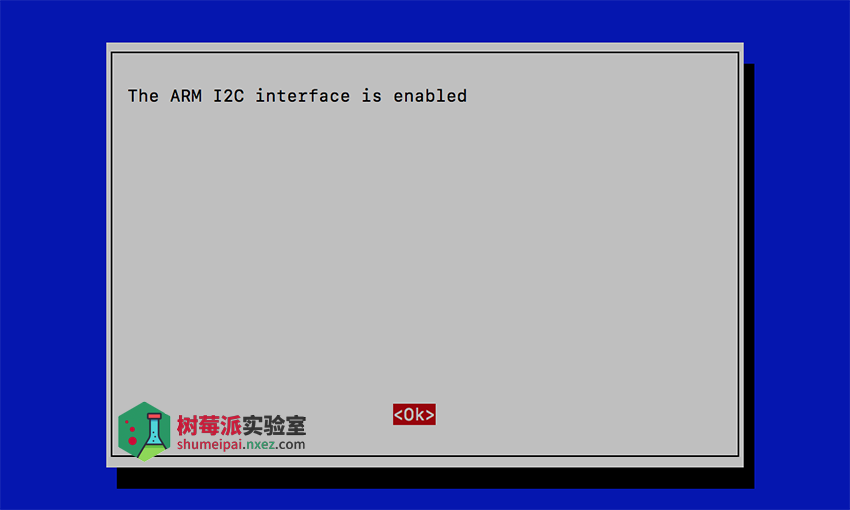
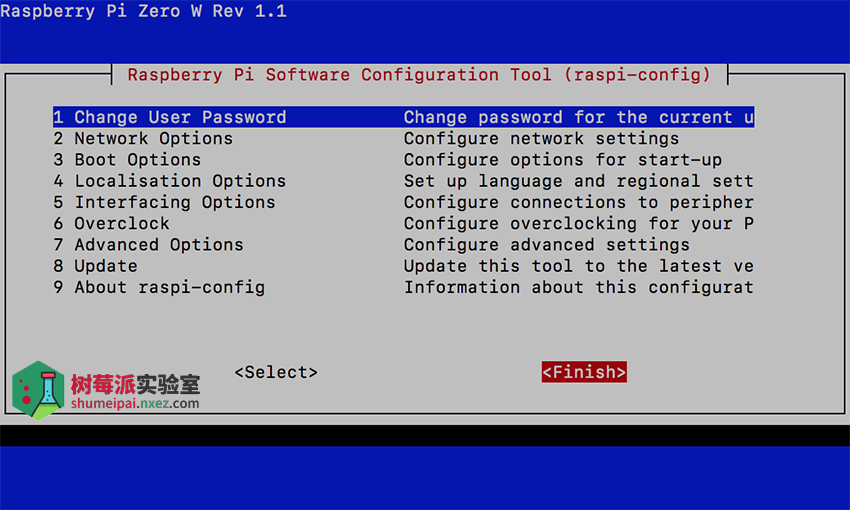
开始使用前,先启用树莓派的 I2C 功能。安装 python-smbus 和 i2c-tools,运行 raspi-config 开启 I2C,重启后生效。
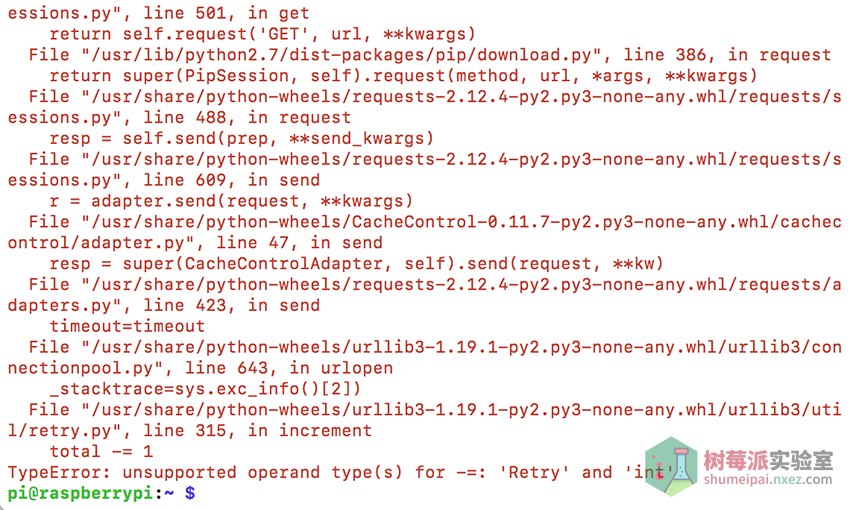
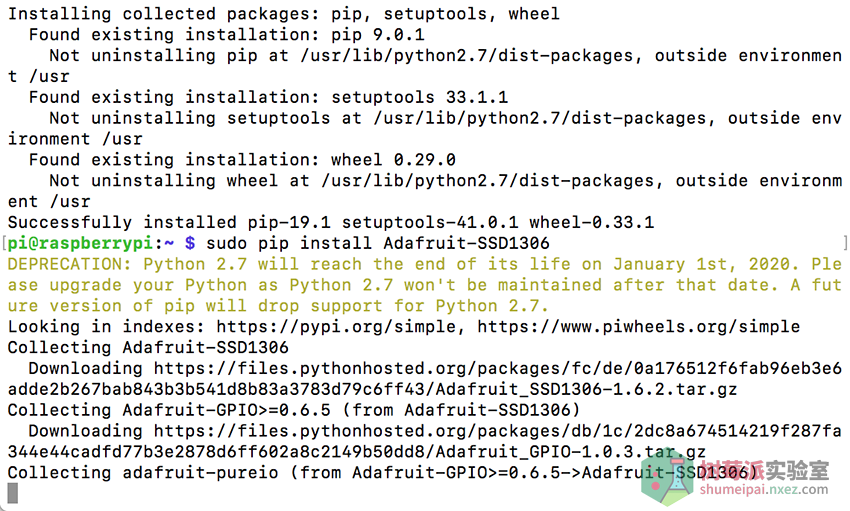
然后安装 Adafruit-SSD1306 库。先升级 pip,安装 PIL 图像处理库。然后用 pip 安装 Adafruit GPIO、SSD1306 和 BBIO 三个库。再克隆 GitHub 上的 Adafruit Python SSD1306 代码仓库,里面有完整的示例程序。
连接屏幕。Pi OLED 直接安插在 GPIO 的前六个引脚位置。复古小电视根据 PCB 上的引脚标注接到对应 GPIO。注意一定不要接反 VCC 和 GND,否则会烧坏屏幕。
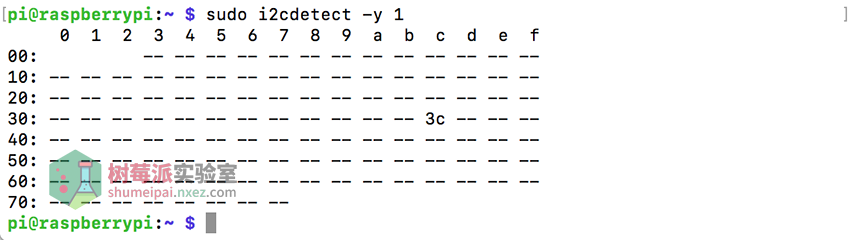
用 i2cdetect 命令检测是否识别到 I2C 设备,确认屏幕地址。
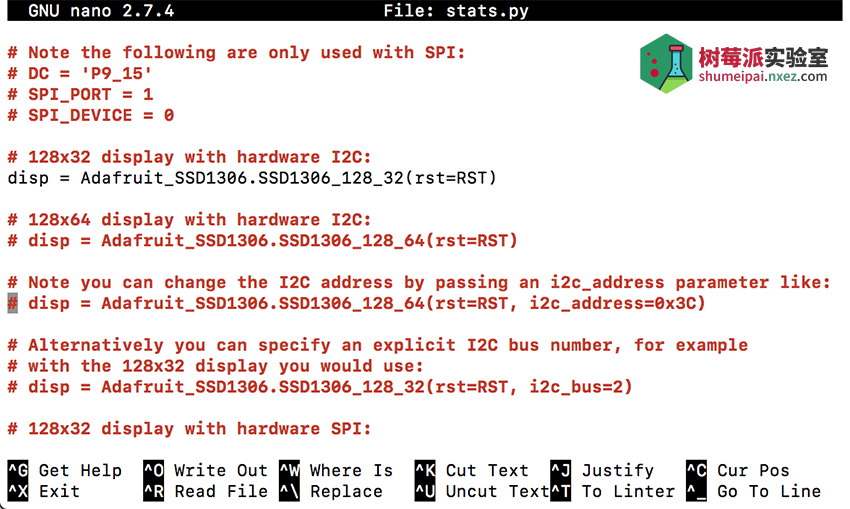
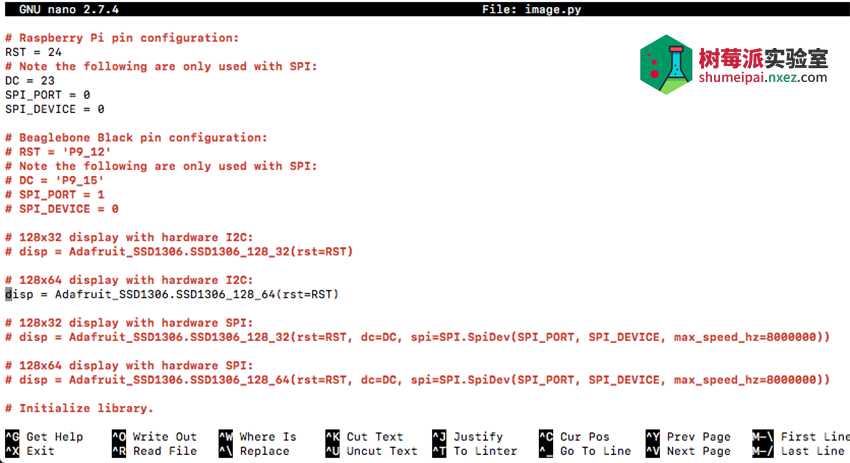
现在可以运行示例代码了。stats 点 py 这个程序,可以显示树莓派的 IP 地址、CPU 负载、内存和磁盘使用情况。image 点 py 可以显示图片。
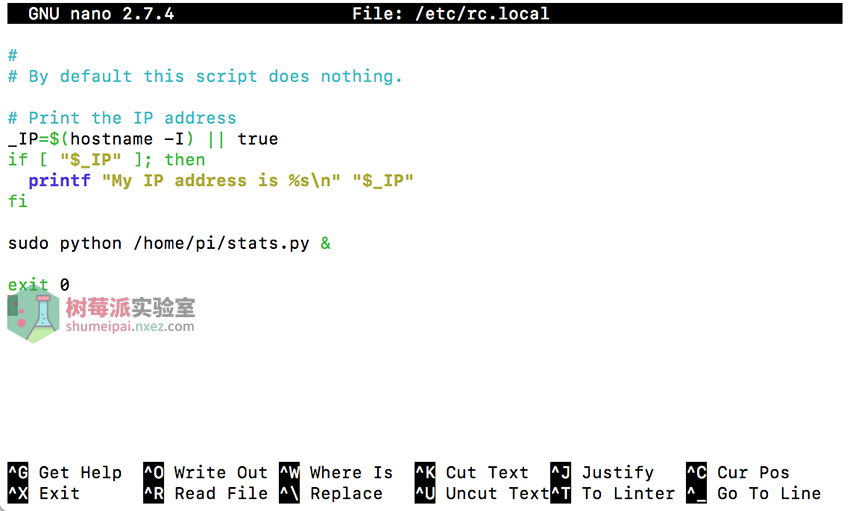
如果想在开机时自动运行显示程序,编辑 etc 下的 rc 点 local 文件,在 exit 0 前面加入一行命令,指定运行 stats 点 py 脚本。重启后就会自动显示系统信息了。
更多树莓派教程和配件,欢迎访问跑跑啦航模官网,或淘宝店跑跑啦航模。


 微信联系
微信联系 淘宝联系
淘宝联系