树莓派触摸屏安装屏幕键盘的方法
如果你使用树莓派的触摸屏,希望用屏幕虚拟键盘输入信息时,默认打开的键盘只有一点点,不能铺满整个屏幕,用起来很不方便。最后只能放弃改用外接 USB 键盘。
树莓派的触摸屏显示器有广泛的用途。使用触摸设备上的屏幕键盘比插入键盘和鼠标更有意义。最新版本的 Raspberry Pi OS 提供了一种安装和使用屏幕键盘的简单方法。
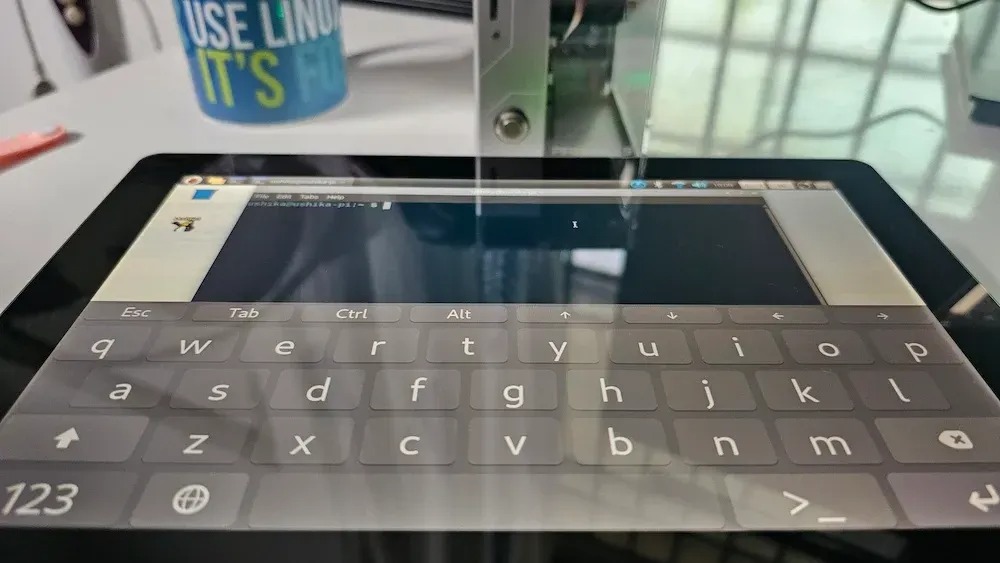
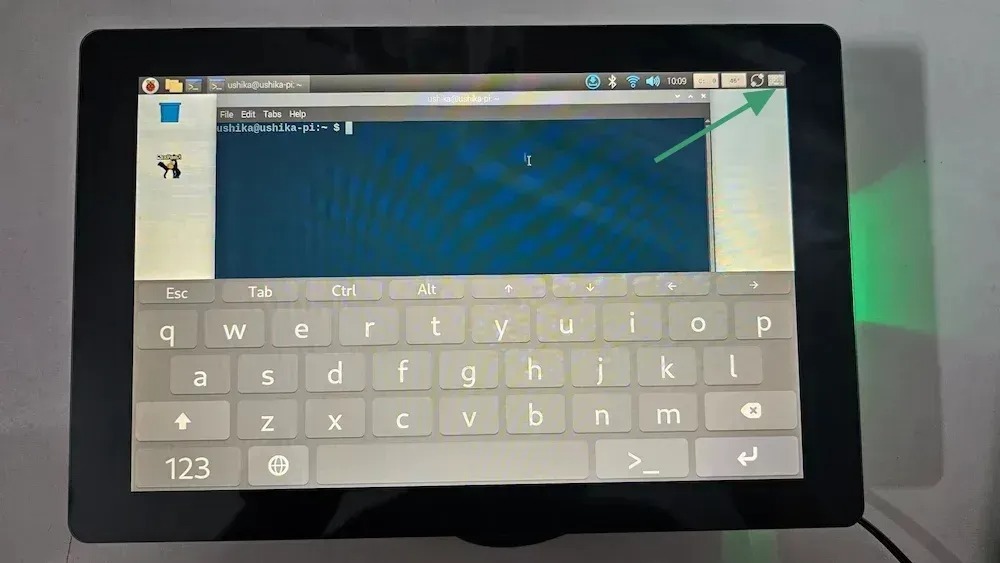
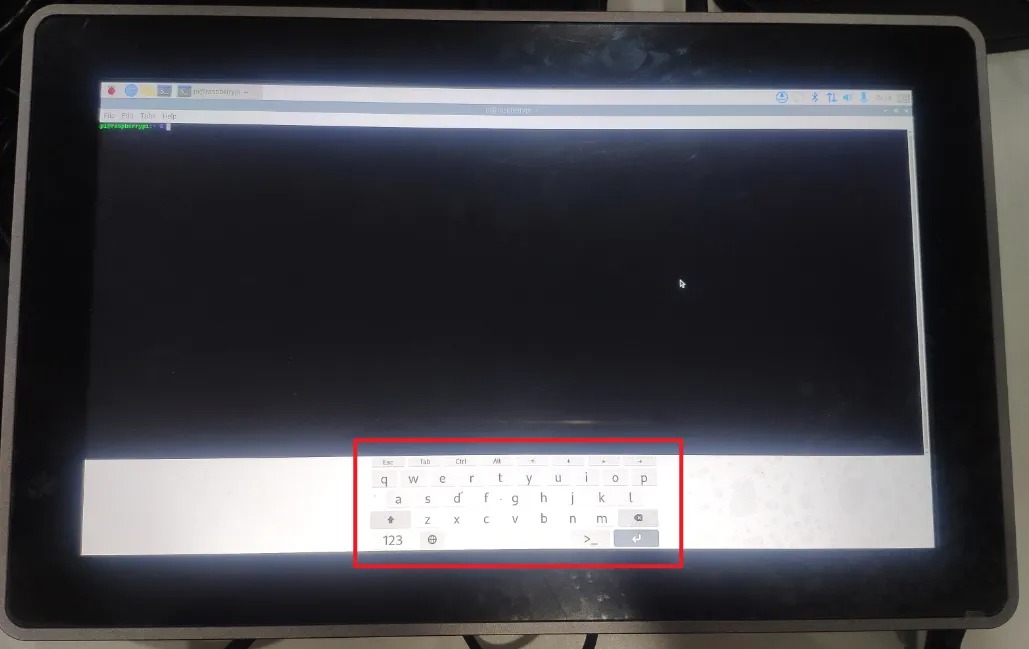
先检查是否已经拥有屏幕键盘支持。Raspberry Pi OS Bookworm 及更高版本包含用于屏幕键盘功能的 Squeekboard 软件。这个包可能已经默认安装了。打开终端并触摸界面,如果它会带出键盘,那么一切就都设置好了。
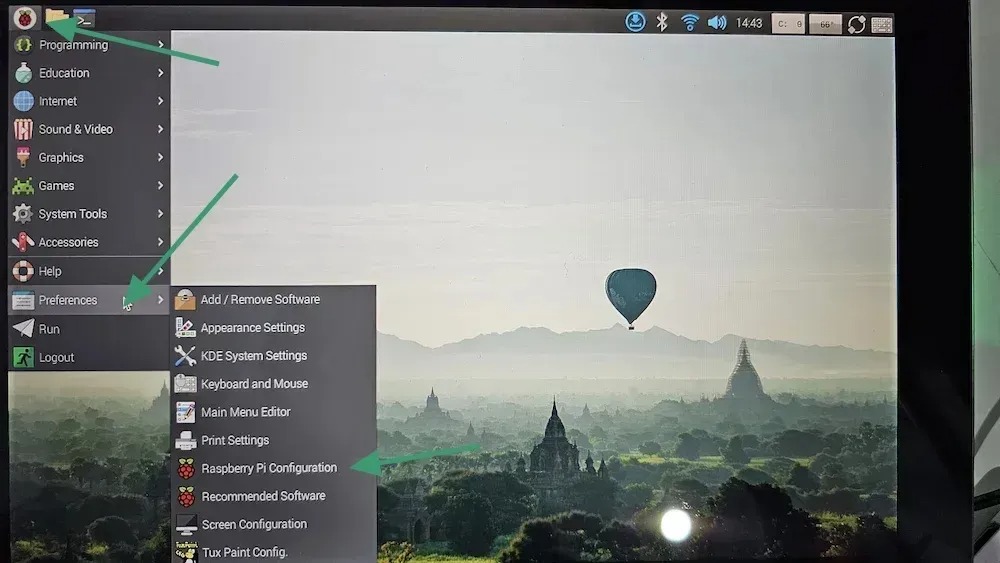
如果没有,进入菜单,打开 Raspberry Pi 配置工具,在显示选项卡中查看屏幕键盘的设置。如果提示未安装虚拟键盘,就需要安装。
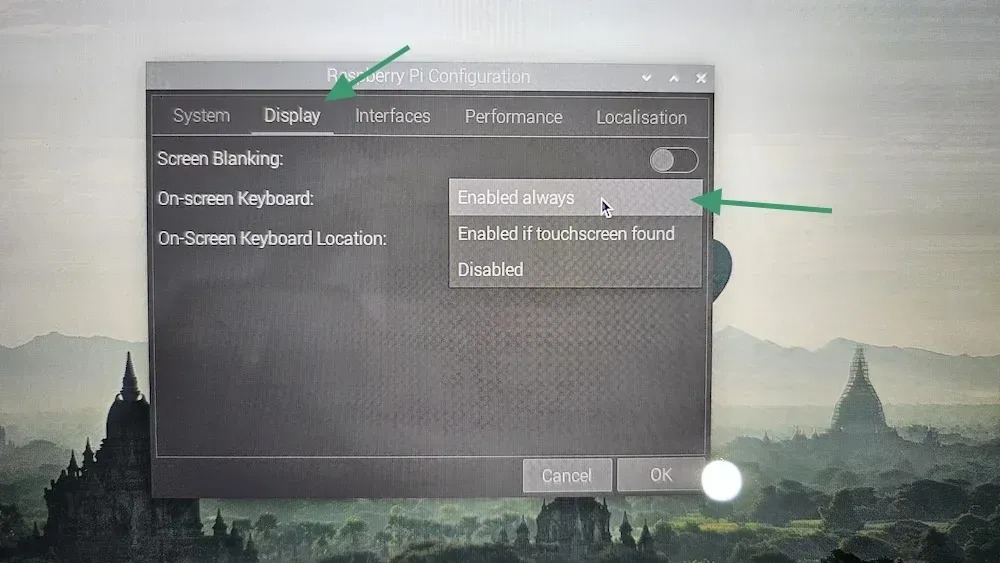
安装屏幕键盘需要先准备一个物理键盘和鼠标,或者通过 SSH 登录树莓派。首先更新包缓存,然后安装 squeekboard 软件包。安装完成后,在 Raspberry Pi 配置工具的显示选项卡中,可以看到三个选项。
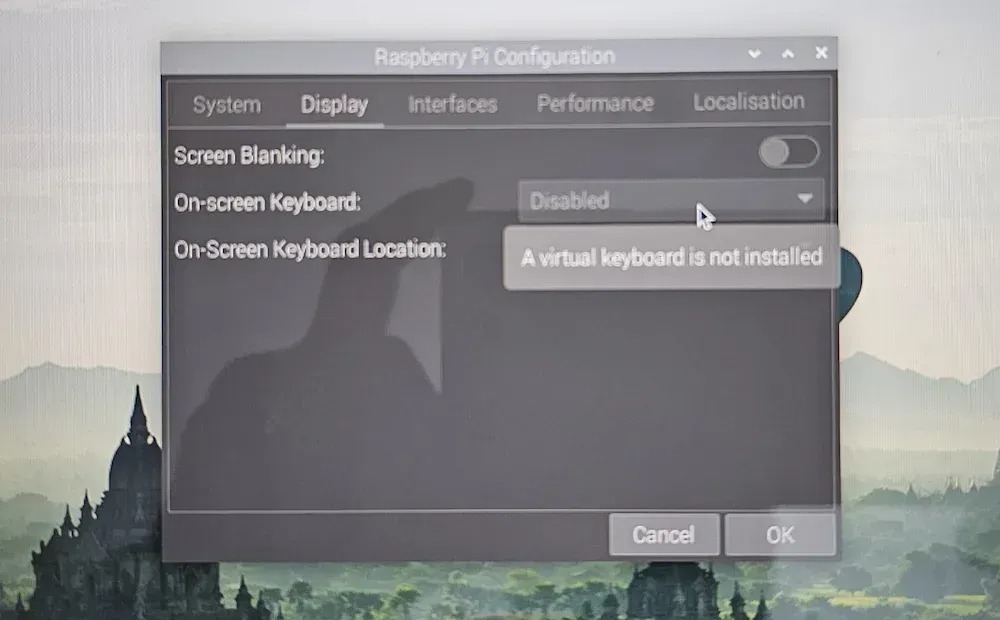
第一个是始终启用,无论是否使用触摸屏,都可以通过顶部面板访问屏幕键盘。第二个是如果发现触摸屏则启用,仅当检测到触摸屏时才可访问。第三个是已禁用,虚拟键盘将无法访问。
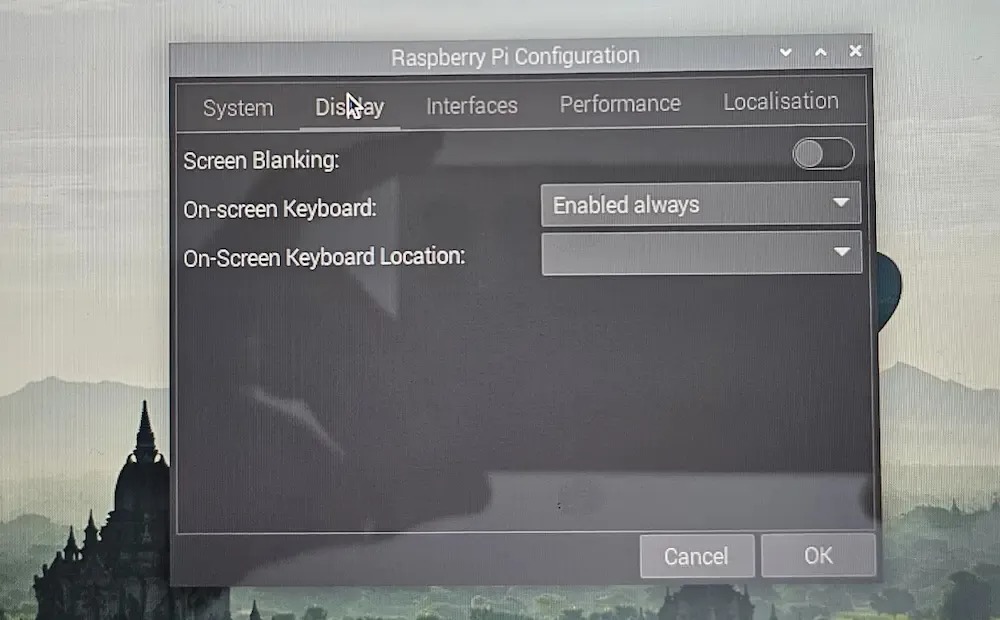
建议选择始终启用,因为某些应用不会自动调出屏幕键盘。顶部面板上的屏幕键盘图标可以随时访问。
对于旧版本的 Raspberry Pi OS,可以使用 matchbox-keyboard 软件包。安装只需一个命令,虚拟键盘就可以启动并运行了。
更多树莓派教程和配件,欢迎访问跑跑啦航模官网,或淘宝店跑跑啦航模。
 微信联系
微信联系 淘宝联系
淘宝联系